config.json,选择其中一种即可。
使用 CCR 配置界面
启动配置界面:- 在配置界面中,点击”添加供应商”。
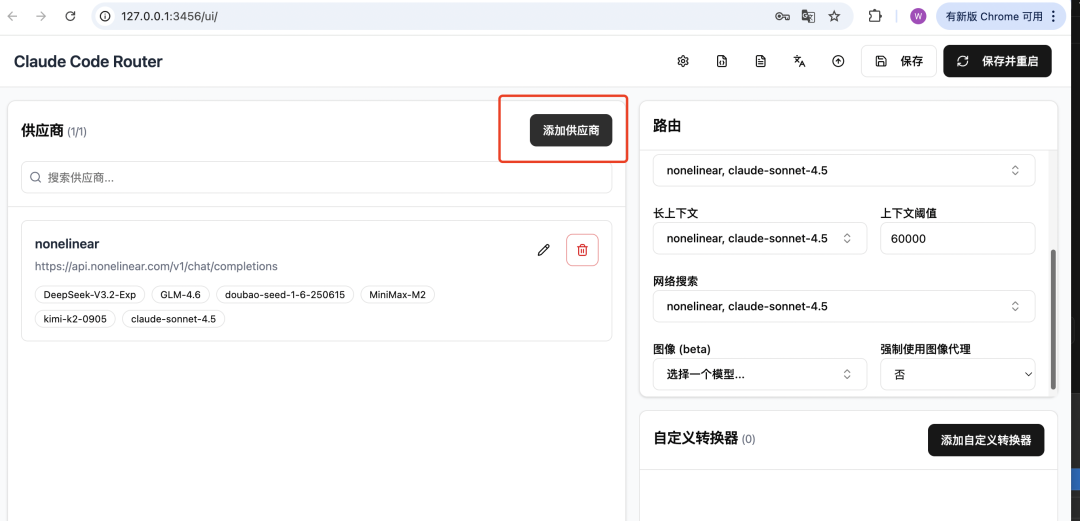
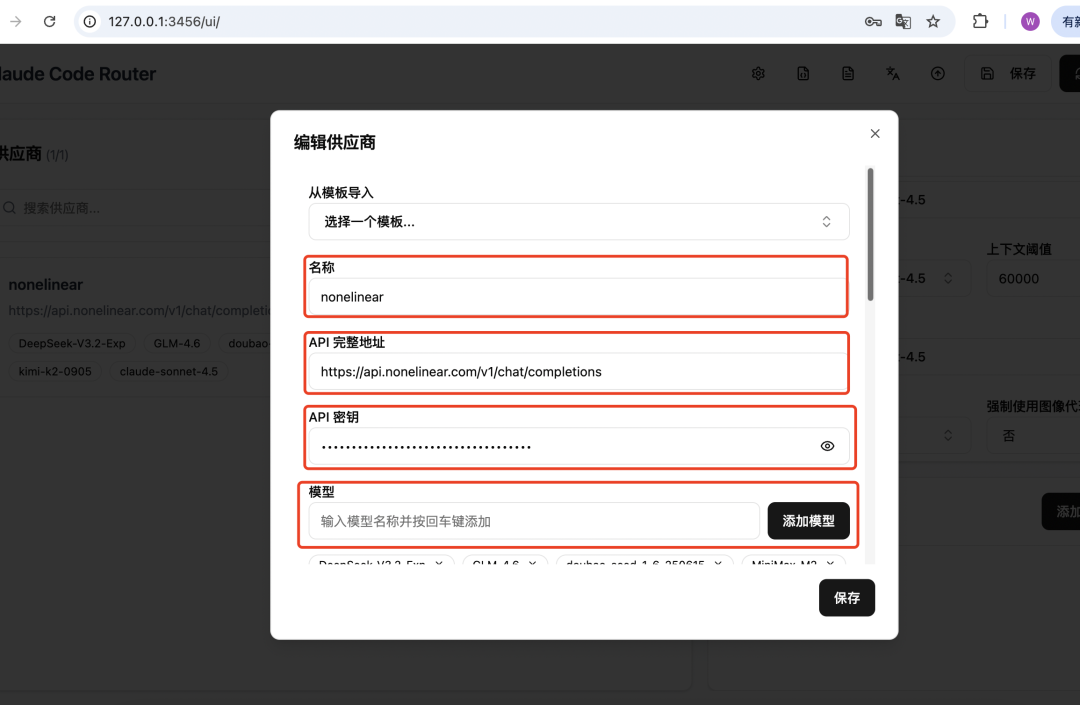
- 填写以下信息:
- 供应商:填写
nonelinear - API 完整地址:填写
https://api.nonelinear.com.cn/v1/chat/completions - API 密钥:在 NoneLinear 官网 获取。
- 模型:可以在 模型列表 找到想要的模型,填入,然后点击“保存”。
- 供应商:填写
 上述配置保存后,在页面右侧配置路由信息。
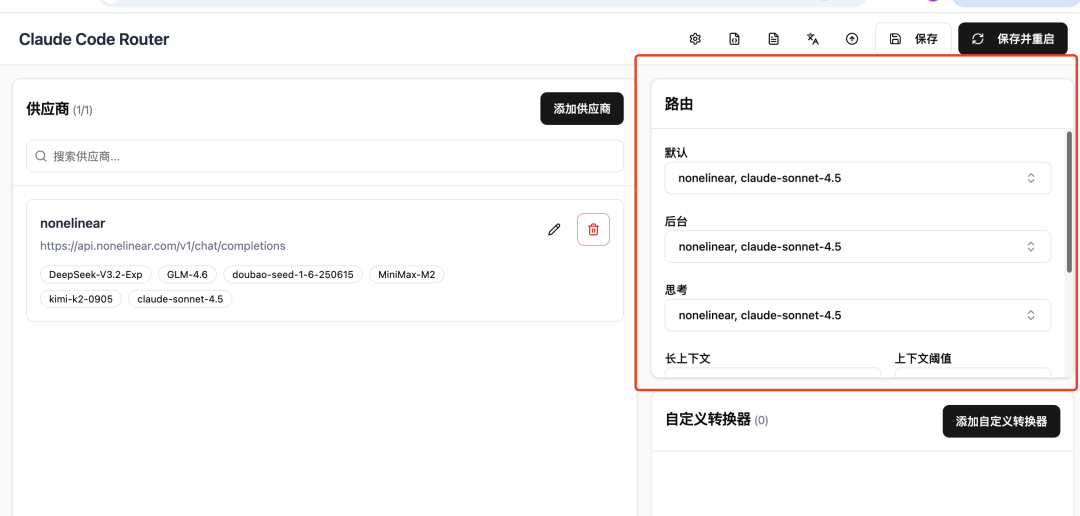 如果你有多个模型可用:
- 主模型:使用较强的模型(如 deepseek-v4-pro、GLM-5.1 等)
- 后台/思考模型:可以使用同一个模型或稍弱的模型
- 长上下文模型:选择支持长上下文的模型
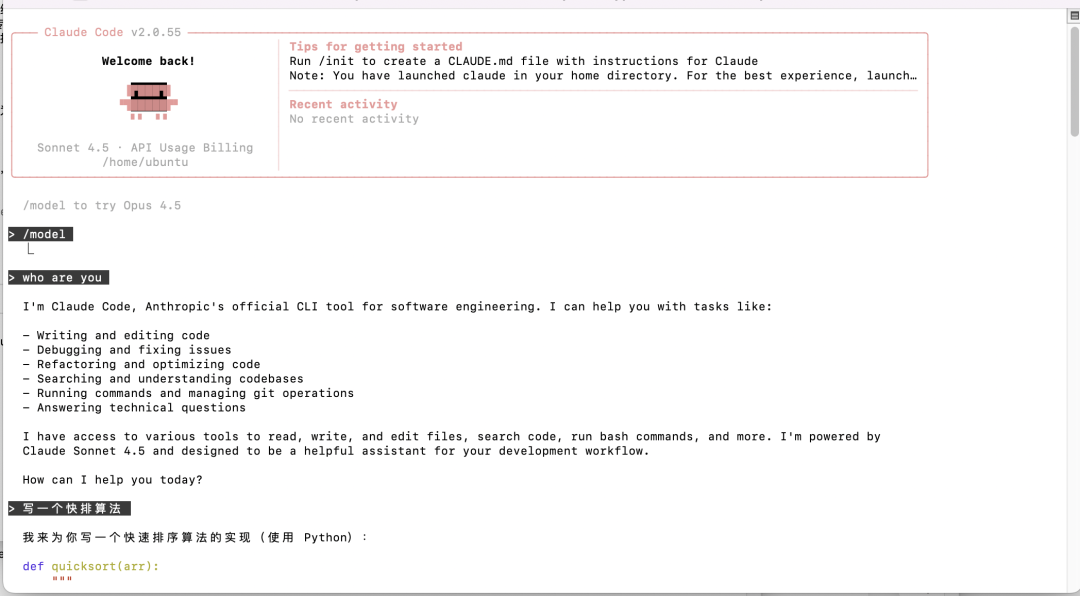
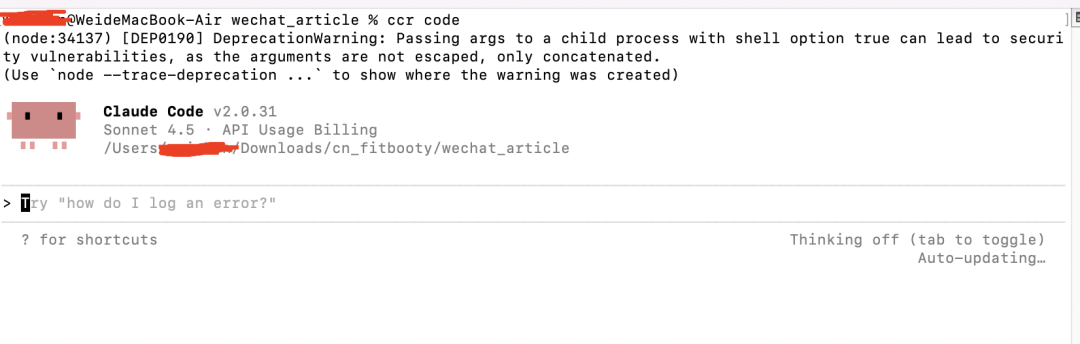
ccr code 启动 Claude Code。如果正常响应,说明配置成功,如图所示:
编辑 config.json
进入.claude-code-router 文件夹:
config.json 文件(下面的模型仅供参考),将 NoneLinear 的 API Key 替换为实际 API Key:
- 终端输入命令:
vim config.json - 输入
i切换到输入模式,在光标当前位置开始输入文本 - 添加上述 JSON 配置内容,可以根据自己需要选择合适的模型
- 编辑好之后,按
Esc退出编辑模式,接着输入:w保存文件,再输入:q退出 vim 编辑器