
~/.claude/settings.json,免去手动编辑配置文件的麻烦。
使用前请先按安装 Claude Code 安装 Claude Code CLI。
安装 CC-Switch
CC-Switch 开源项目地址:https://github.com/farion1231/cc-switch ,从 Releases 页面 里,找到 “Assets” (资产/附件) 列表,下载对应平台的安装包。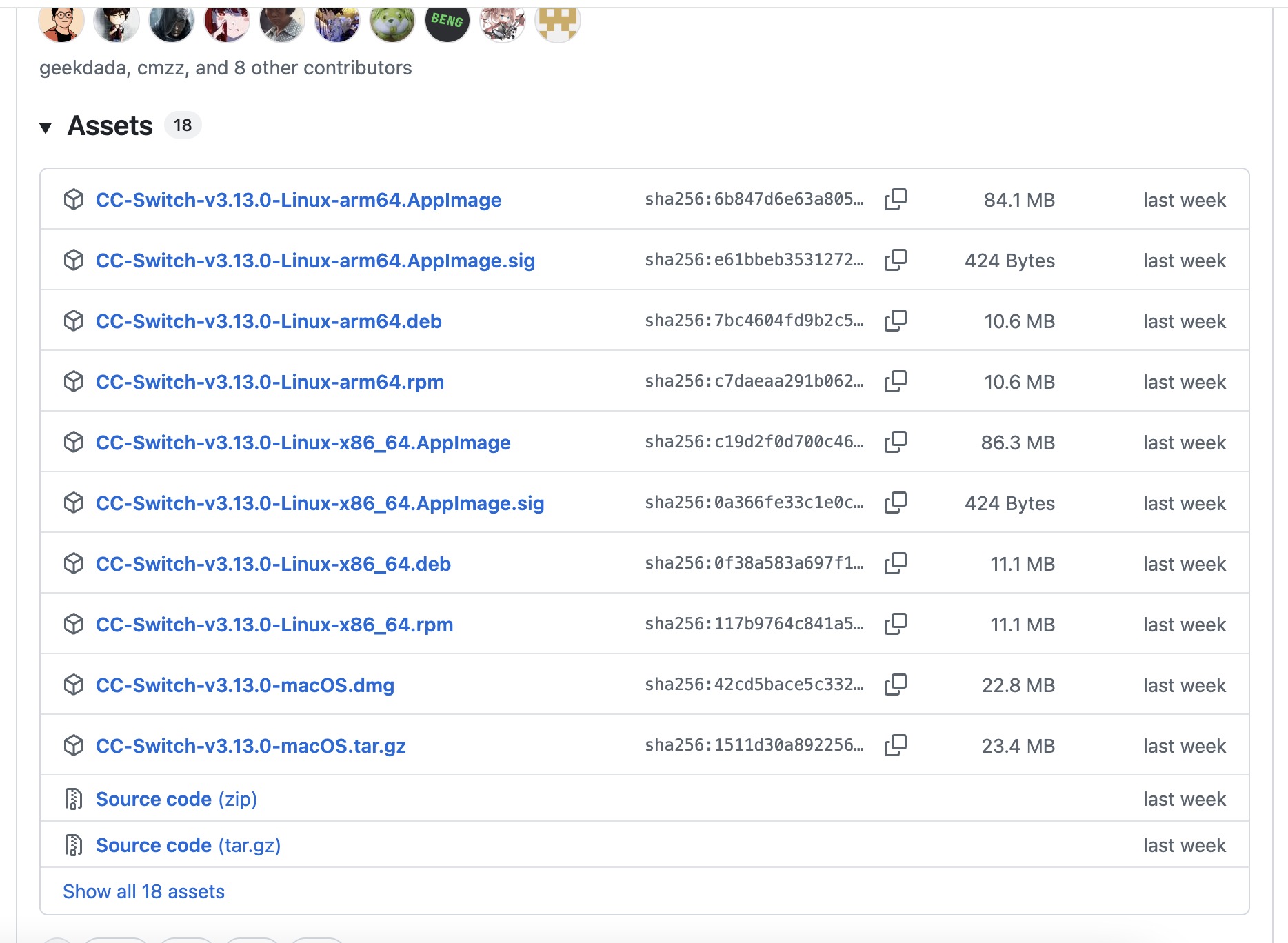 macOS
推荐使用 Homebrew 一行安装:
.dmg 文件(区分 Apple Silicon 和 Intel 芯片),双击安装后拖入”应用程序”文件夹。首次启动若提示”未识别的开发者”,请进入 系统设置 → 隐私与安全性,在底部点击”仍要打开”。
Windows
从 Releases 页面下载 CC-Switch-vX.X.X-Windows.msi(推荐,支持自动更新)或便携版 zip,双击 msi 文件按引导安装即可。
Linux
Releases 页面提供 .deb、.rpm、.AppImage、.flatpak 四种分发格式,按你的发行版选择。Arch 用户可直接执行:
添加 NoneLinear 供应商
以 Windows 系统为例,启动 CC-Switch 后,按以下步骤添加 NoneLinear 配置: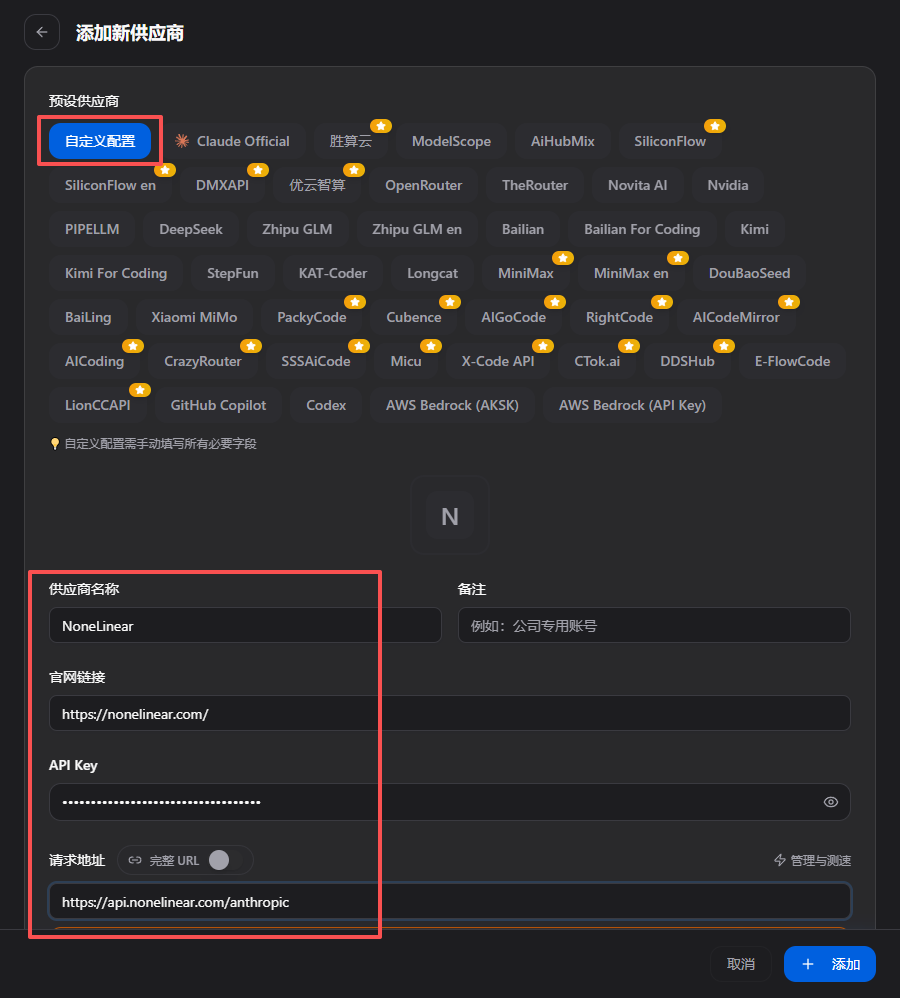 第 1 步:右上角
+ 按钮,选择”Claude”类型,再选择”自定义配置”(NoneLinear 暂未收录为内置预设)。
第 2 步:在”添加新供应商”页面填写基础信息:
填写完成后,点击右下角”+ 添加”按钮。
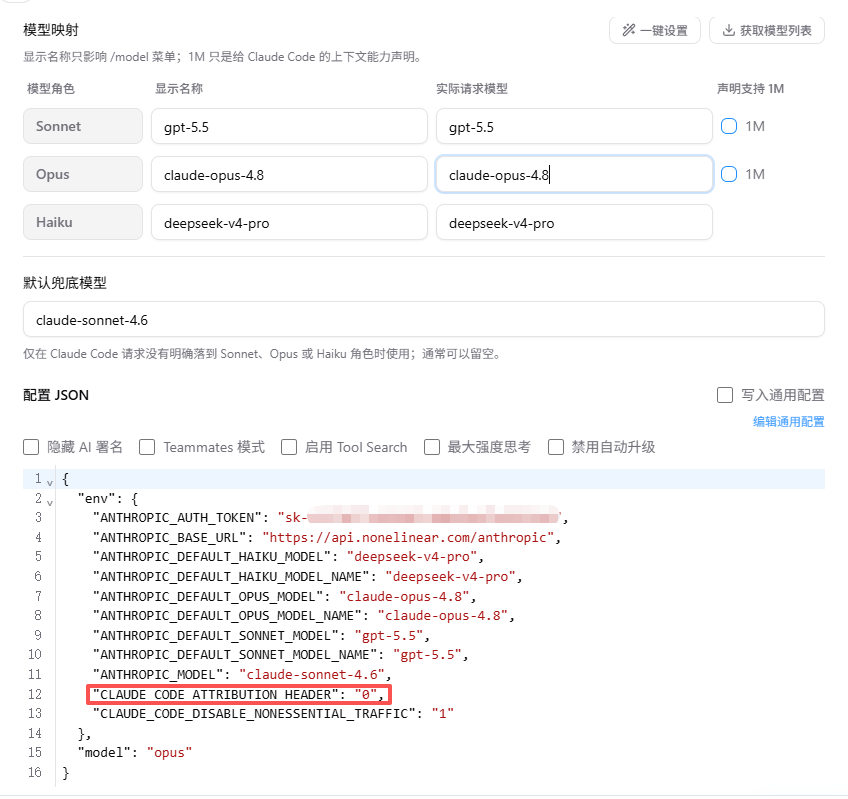
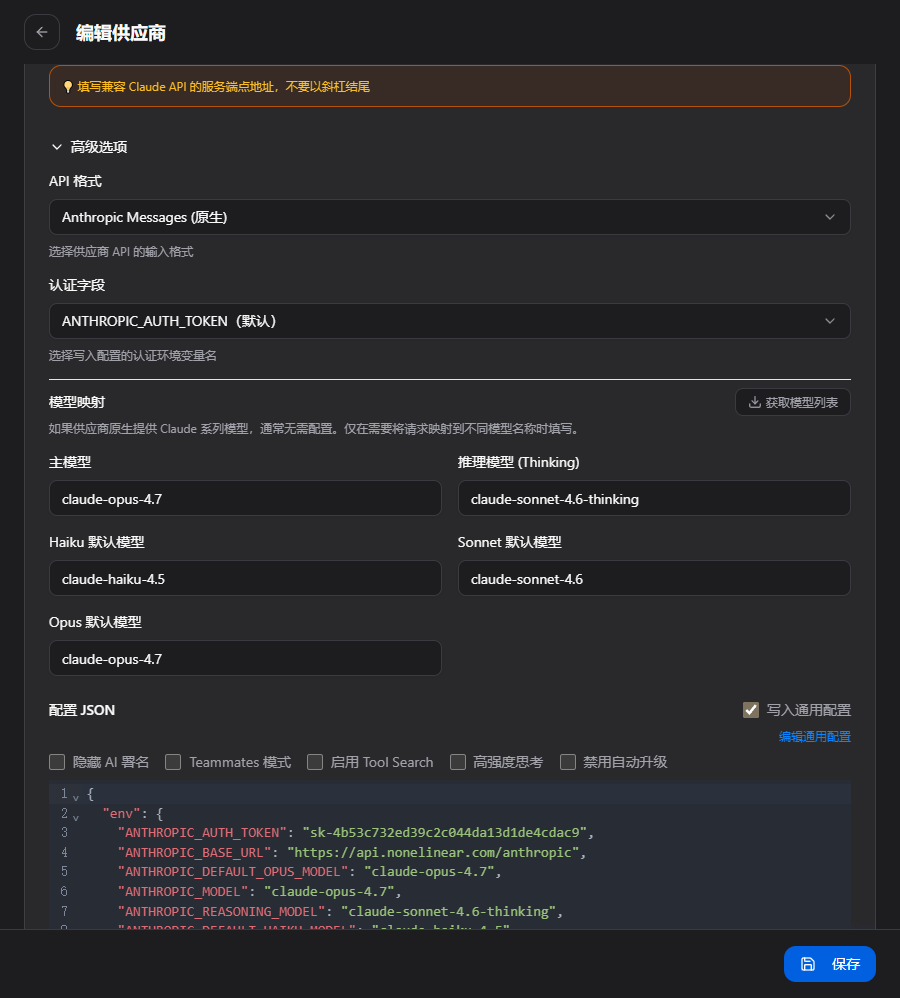 第 3 步:进入”编辑供应商”页面,展开 高级选项,按以下方式配置:
模型映射部分,按需填入 模型列表 中的模型 ID。新版 CC-Switch 的 Claude 配置里,主要是配置
Sonnet、Opus、Haiku 三个槽位;每个槽位通常包含一个显示名称和一个实际请求模型。下表仅为示例,如果需要换成其他模型,请以模型列表中的实际模型 ID 为准。
新版 CC-Switch 也可以在配置页点击 获取模型列表,直接读取 NoneLinear 可用模型,并在模型映射下拉框中选择模型:
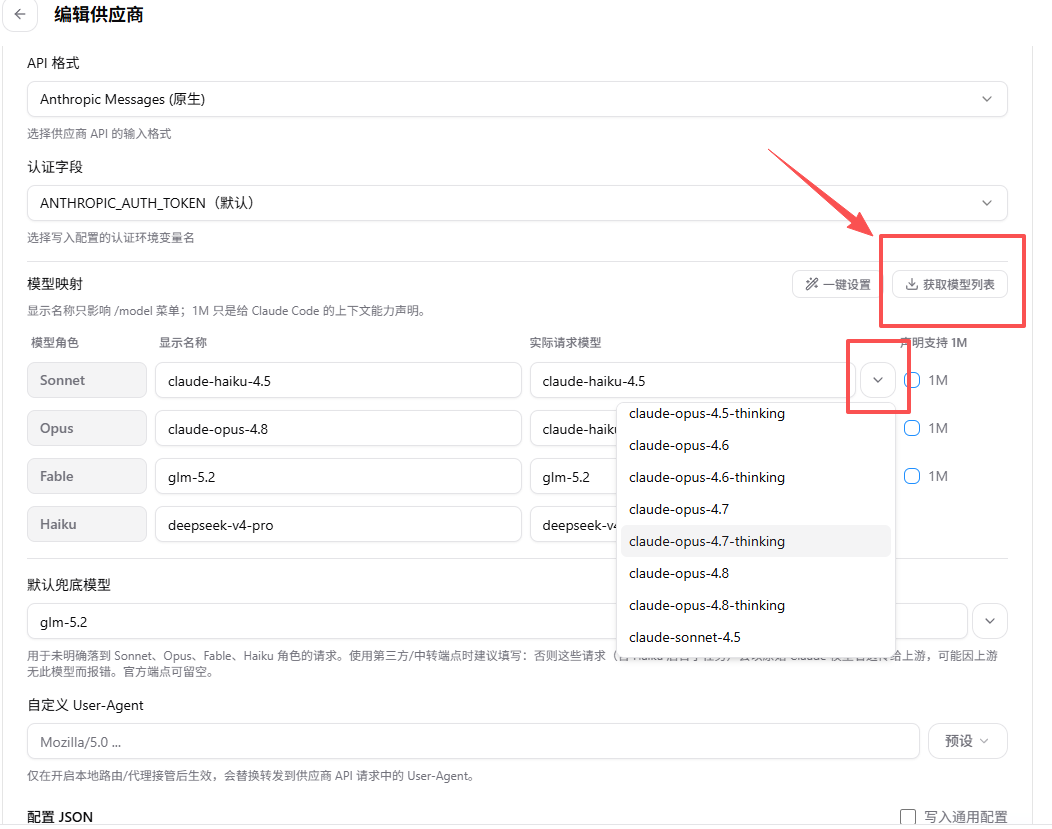
默认兜底模型 只在 Claude Code 请求没有明确落到 Sonnet、Opus 或 Haiku 角色时使用,通常可以留空,也可以按实际需要填入一个兜底模型。
填好后勾选右上角”写入通用配置”,然后点击右下角”保存”按钮。CC-Switch 会自动将配置写入 ~/.claude/settings.json 的 env 字段。
如果使用的是新版 Claude Code,建议同时在 CC-Switch 的 JSON 配置模块里写入下面的环境变量,用于关闭动态 attribution header,减少它对缓存复用的影响:
 第 4 步:在供应商列表中点击 NoneLinear 条目右侧的”启用”按钮。
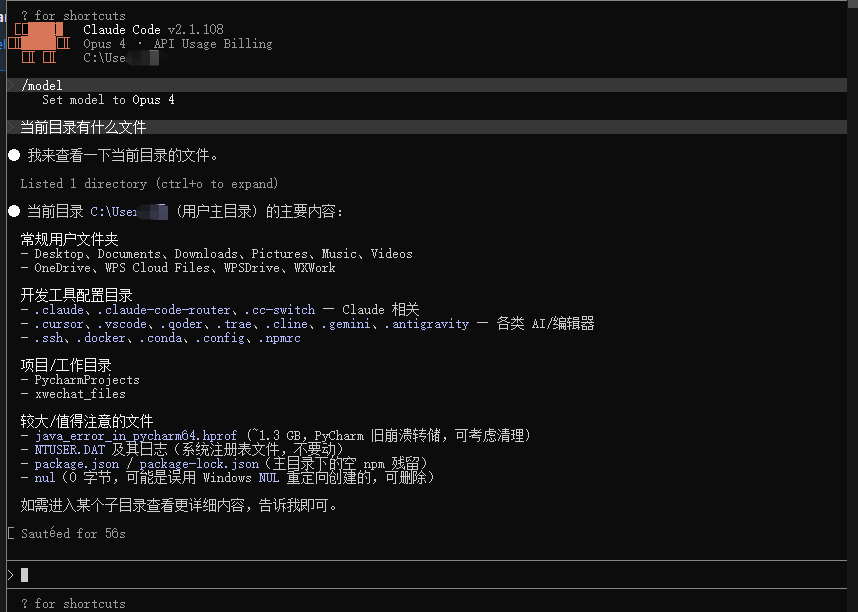
第 5 步:重新打开终端后运行
claude 命令,即可开始使用。
切换供应商
后续需要切换时,有两种方式:- 方式一:打开 CC-Switch 主界面,点击目标供应商的”启用”按钮。
- 方式二:在系统托盘(macOS 菜单栏 / Windows 任务栏右下角)右键点击 CC-Switch 图标,从快捷菜单中直接选中目标供应商。
claude 命令(退出当前会话并在新终端重新执行 claude),新配置才会生效。