Claude Cowork / Desktop 接入 NoneLinear
Claude Desktop 的 Cowork / Code 可以通过第三方推理网关使用 NoneLinear。本文统一使用 cc-switch 本地路由配置:Claude Desktop 连接本机路由地址,cc-switch 再把 Claude 桌面应用里的模型名映射到 NoneLinear 上的真实模型 ID。关于 Cowork 与 Code 标签页Claude Desktop 在 3P 模式下提供两个工作区:Cowork 适合资料整理、调研、长时间无人值守的代理任务;Code 是图形化的 Claude Code,可以读写本地工作目录、执行终端命令。两者共享同一份第三方推理配置。
配置原理
Claude Desktop 的第三方推理配置里,Gateway base URL 不直接填写 NoneLinear 的base url,而是填写 cc-switch 的本地路由地址:
准备工作
- NoneLinear API Key:在 NoneLinear 控制台 创建。
- Claude Desktop:从 claude.com/download 下载。
- cc-switch:下载安装方式可参考 Claude Code 文档中的 CC-Switch 安装与配置。
- 模型 ID:在 NoneLinear 模型列表 查询,模型名需要与列表完全一致。
1. 启用 Claude Desktop 开发者模式
启动 Claude Desktop 后不要登录 Anthropic 账号,先停留在登录页。- macOS
- Windows
在菜单栏点击 Help → Troubleshooting → Enable Developer Mode。应用会自动重启,菜单栏会多出一个 Developer 菜单。
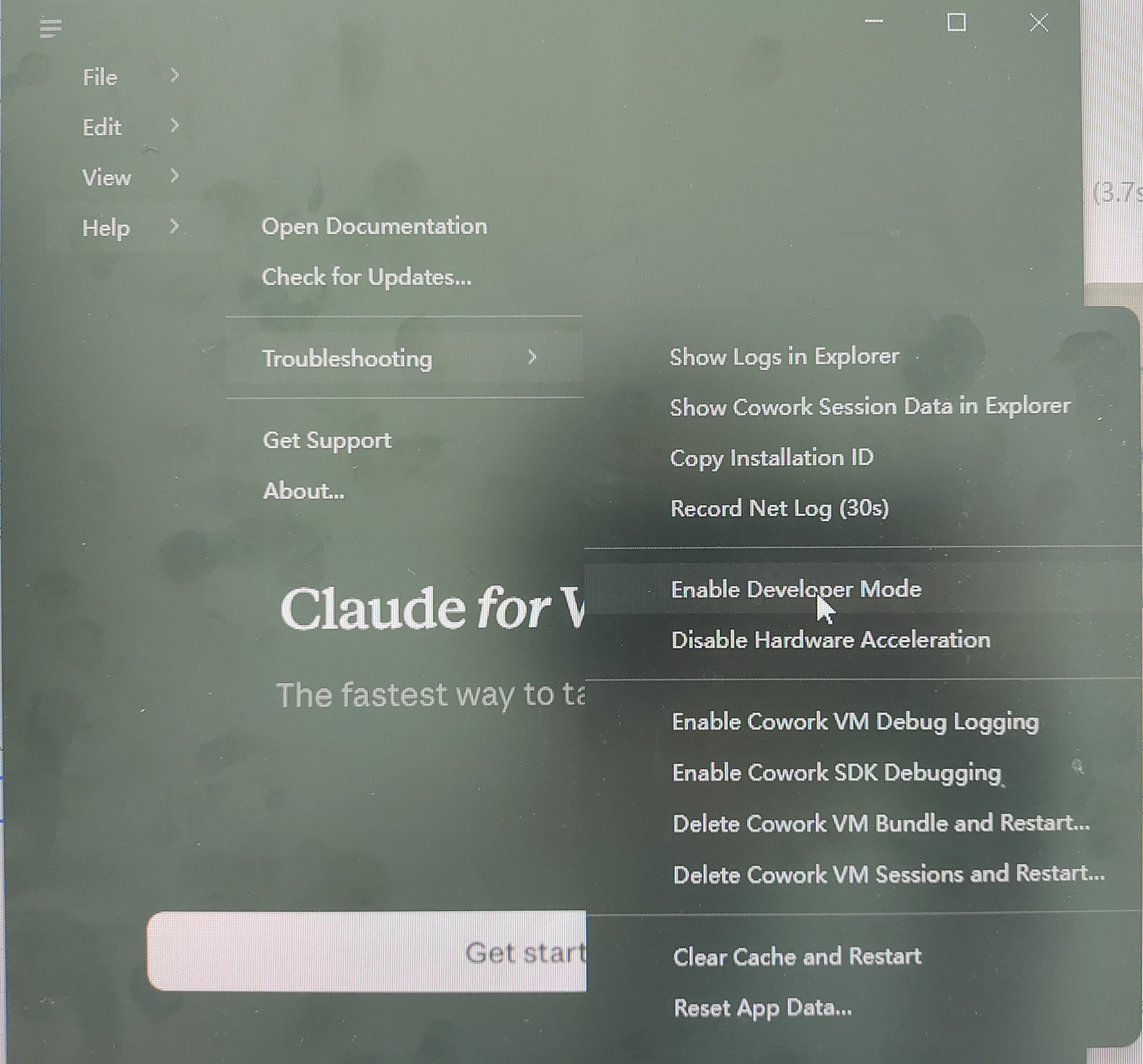 重启后,在菜单栏选择 Developer → Configure third-party inference,打开第三方推理配置面板。
2. 在 cc-switch 中进入 Claude 配置页
打开 cc-switch,点击顶部的 Claude Desktop / Cowork 对应图标,进入 Claude 桌面应用的供应商配置页。如果已经添加过 NoneLinear,可以直接使用当前供应商;如果还没有添加,点击右上角 + 新增。 NoneLinear 供应商建议按下面方式配置:
模型映射按你的实际需求填写:左侧是 Claude Desktop 发给本地路由的模型名,右侧是 cc-switch 转发到 NoneLinear 时实际请求的模型 ID。每一行只配置一个实际请求模型;下表右侧列出的多个模型只是可选示例,不是同时填写多个。
3. 开启 cc-switch 本地路由
进入 cc-switch 的 设置 → 路由 页面,确认以下开关都已打开:- 在主页显示本地路由开关
- 路由总开关
- 路由应用:Claude
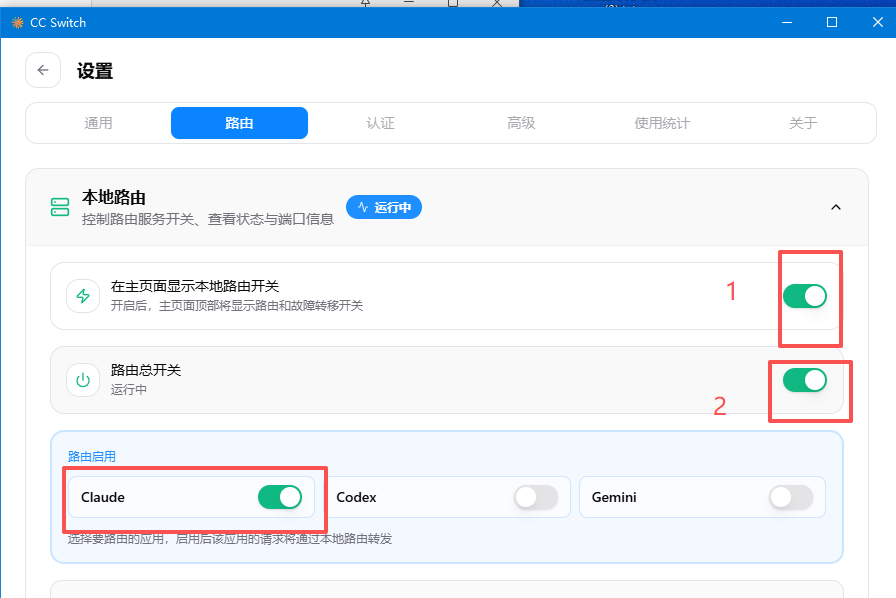 默认服务地址通常是:
Gateway base URL 就要填写这个地址。使用期间需要保持 cc-switch 运行;如果退出 cc-switch 或关闭本地路由,Claude Desktop 的请求就无法继续转发到 NoneLinear。
4. 对齐 Claude Desktop 的 Gateway base URL
回到 Claude Desktop 的 Configure third-party inference 面板,进入 Connection 分组,选择 Gateway (Anthropic-compatible)。 按下表填写:
这里最重要的是 Gateway base URL 要和 cc-switch 路由页里的服务地址完全一致。例如 cc-switch 显示的是
http://127.0.0.1:18080,Claude Desktop 里也必须填写 http://127.0.0.1:18080。
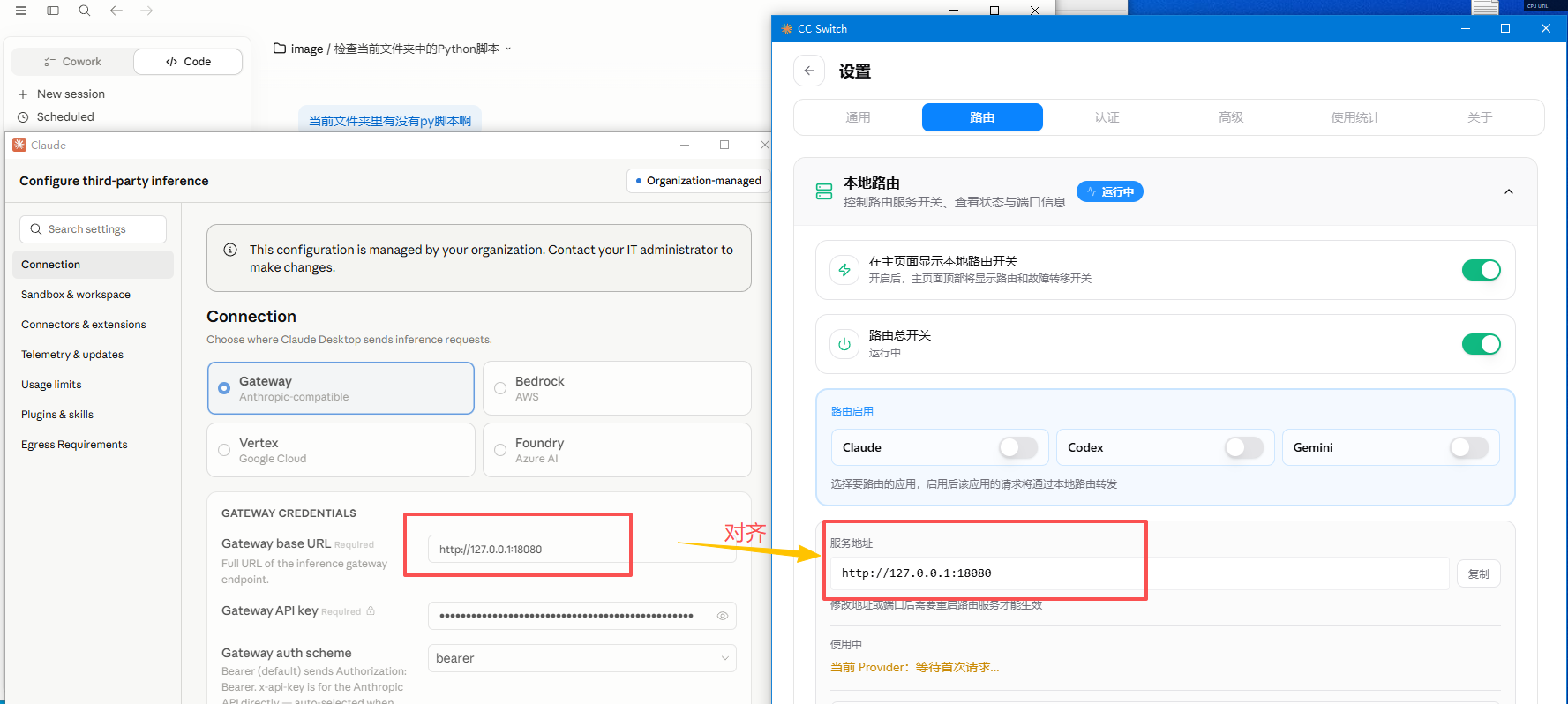
5. 应用配置并进入 Cowork / Code
在 Claude Desktop 的第三方推理配置面板中点击 Apply locally。保存后需要完全退出并重新打开 Claude Desktop,让 Cowork / Code 重新读取 Gateway 和模型映射配置。 登录页出现第三方网关入口后,选择 Continue with Gateway。进入后可以在 Cowork 或 Code 里发送测试消息,例如: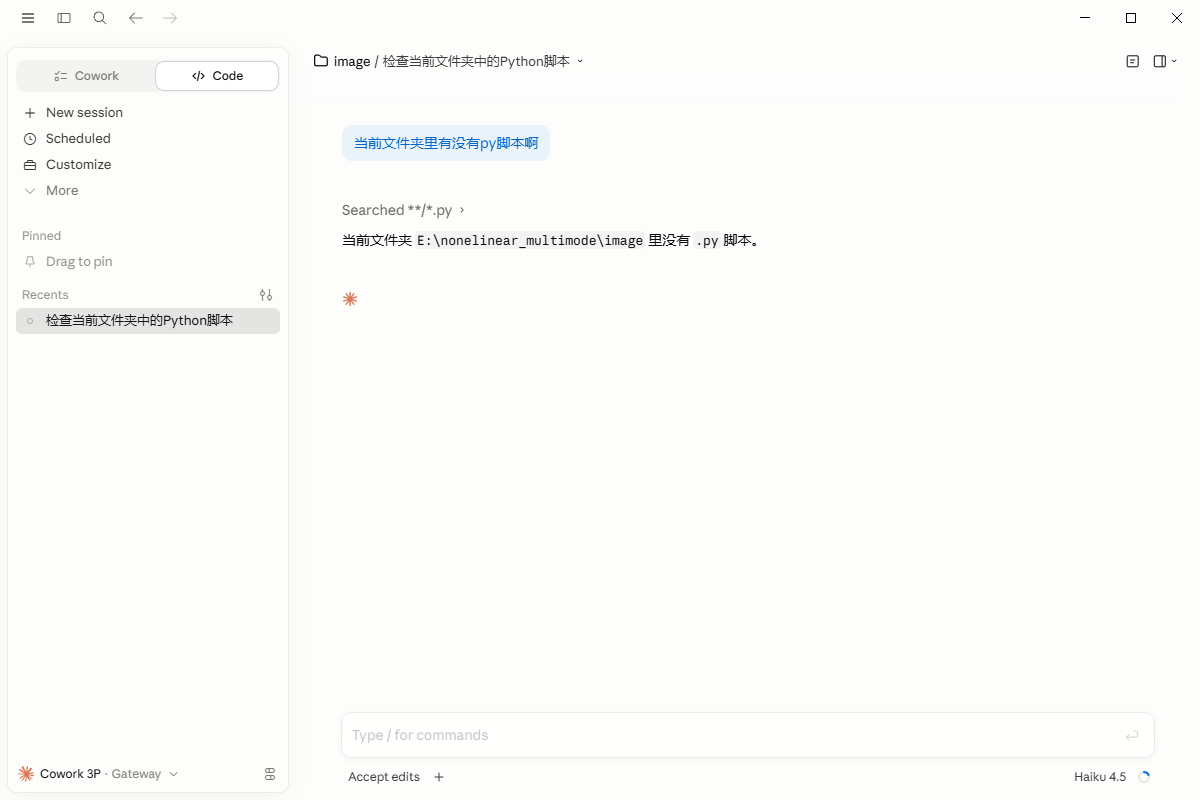
常见问题
Claude Desktop 仍然连不上怎么办?
优先检查三件事:- cc-switch 是否正在运行,并且 路由总开关 已开启。
- cc-switch 路由页里 Claude 是否已开启。
- Claude Desktop 的
Gateway base URL是否和 cc-switch 服务地址完全一致。