
Windows 一键安装与配置
以下截图来自 Windows 10、PowerShell 5.1、Claude Code 2.1.316 的实际安装和对话。脚本会下载当前的最新客户端,界面可能随版本调整。1. 运行安装命令
在 64 位 Windows 中打开 PowerShell,进入准备使用 Claude Code 的项目文件夹,再粘贴下面的命令并按回车:.local\bin 目录,并把该目录加入用户 PATH。看到 Claude Code successfully installed! 后,等待输入 API Key 的提示。
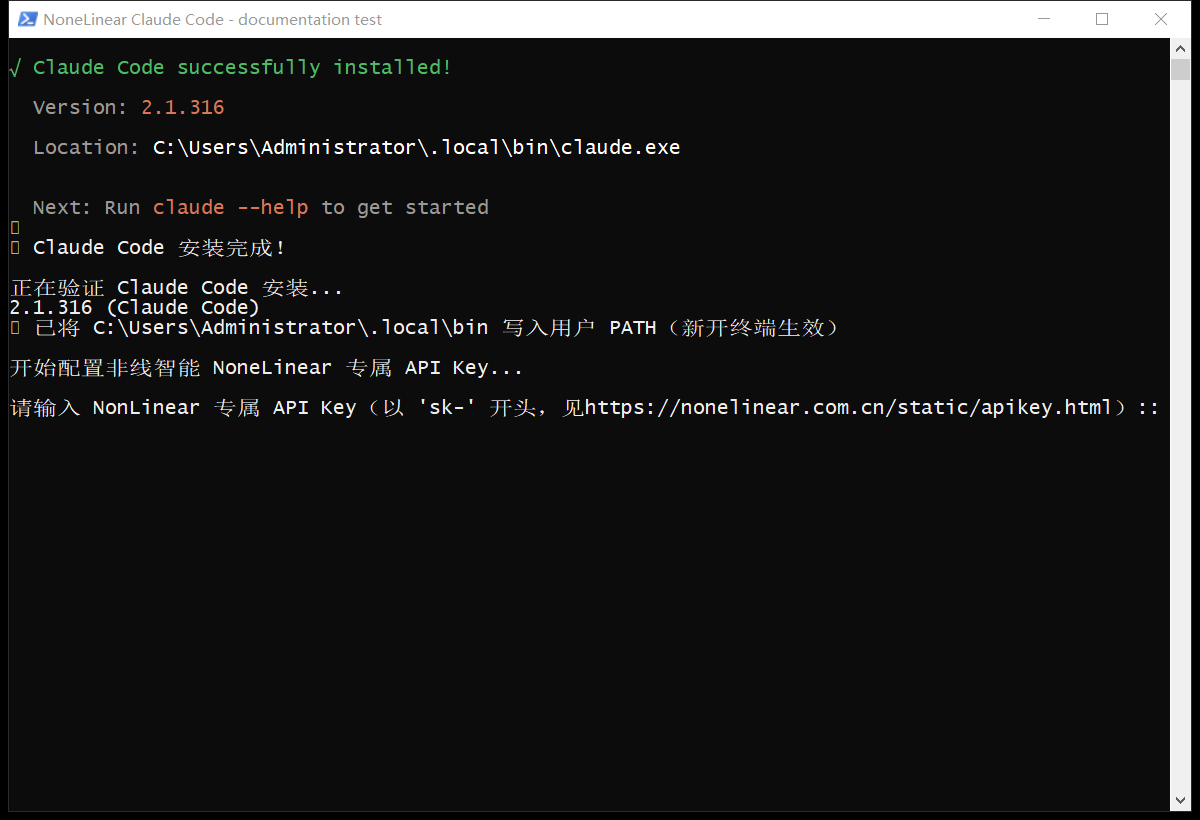
2. 输入 API Key,完成首次启动
在 Windows PowerShell 中输入 API Key 时,请使用鼠标右键粘贴,不要按 Ctrl+V,粘贴后按回车。当前脚本会明文显示输入内容,请勿分享包含 Key 的终端截图。 配置保存后,脚本会自动启动 Claude Code。首次启动时,按提示选择主题、阅读使用说明;出现文件夹信任确认时,核对路径,只信任自己的项目目录。3. 发送一条消息验证
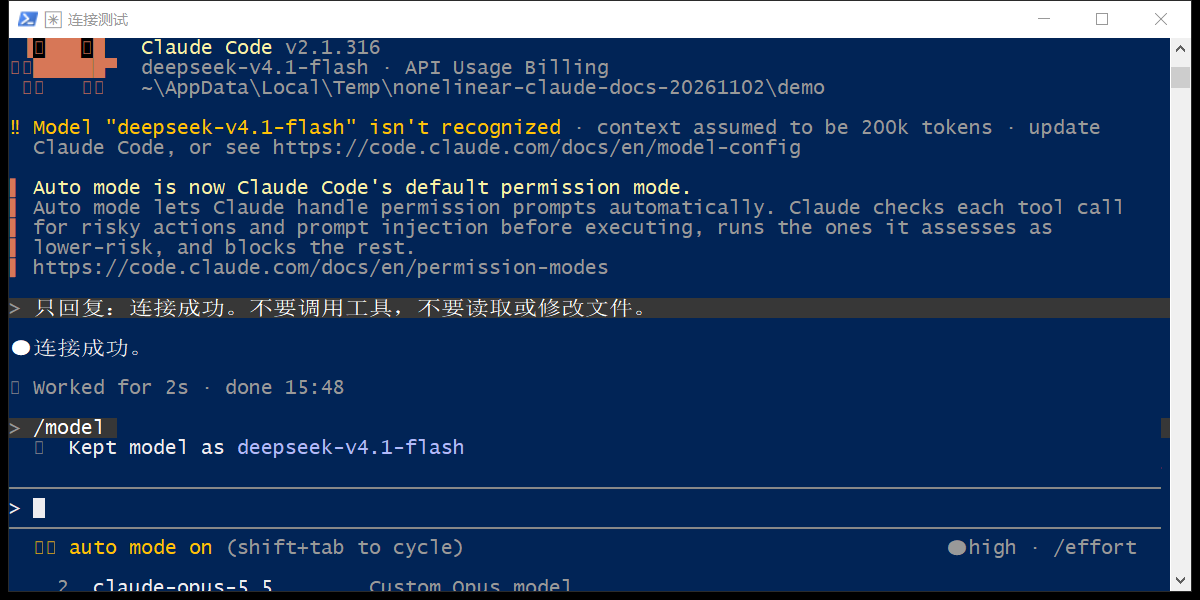
进入对话界面后,输入:deepseek-v4.1-flash。
 之后使用时,在项目目录打开新的 PowerShell,运行
claude 即可。需要更换模型,见切换模型。
Linux 一键安装与配置
进入项目目录,然后执行(your_project 替换为你的项目路径):
脚本写入的配置
截至 2026 年 11 月 2 日,Windows 和 Linux 线上脚本写入以下模型配置。脚本更新后,以安装时写入的settings.json 为准。
ANTHROPIC_BASE_URL 配置为:
%USERPROFILE%\.claude\settings.json,Linux 位于 ~/.claude/settings.json。这些文件含 API Key,不要整份发给他人。
恢复原配置
先退出 Claude Code,在配置目录找到本次安装前的备份,将它复制为settings.json,再重新启动客户端。复制前核对备份时间,避免选到其他配置。
备份保留的是安装前的整个配置文件。恢复它会同时恢复其中的地址、Key 和自定义设置;原先没有配置文件时,不会生成这份备份。
安装或连接遇到问题
下载客户端超时
如果命令已开始执行,却在下载客户端时超时,先确认当前 PowerShell 能访问https://downloads.claude.ai/claude-code-releases/latest。浏览器能访问,不代表终端也能访问。配置好终端可用的网络或代理后,再运行安装命令。
新终端提示找不到 claude
关闭旧 PowerShell,重新打开后运行claude --version。如果仍提示找不到命令,可先用完整路径验证安装:
%USERPROFILE%\.local\bin;完整路径也不存在时,回看安装输出中的下载或安装错误。
出现模型未识别提示
如果提示Model isn't recognized,并包含 context assumed to be 200k tokens,表示客户端没有内置这个模型的上下文信息,临时按 200k 处理;这不是模型的实际上下文上限。
可以先发送一条简短消息验证。本页中的 deepseek-v4.1-flash 在出现该提示时仍完成了对话。如果请求失败,按实际响应排查,见调用报错。
重新配置后仍显示旧模型
退出当前 Claude Code,核对settings.json 中的 ANTHROPIC_MODEL,再重新启动。如果启动命令带了 --model,或曾在 /model 中保存过其他选择,也需要一并检查,见切换模型。