配置完成后,按验证配置确认接入成功。
前置要求
- Windows 一键配置或 cc-switch 方式:先安装并运行一次 Codex App 或 Codex CLI。
- macOS / Linux 一键配置:未安装 Codex CLI 时,命令会自动完成安装。
- 已获取 NoneLinear API Key:获取 API Key。
- 使用 cc-switch 时,需要先安装最新版 cc-switch。安装方式可参考 Claude Code 文档中的安装 CC-Switch。
方式一:Windows 一键配置
在已安装 Codex 的 Windows 用户账户下,打开 PowerShell 并运行:1(Configure or update NoneLinear)。提示输入 API Key 时,请使用鼠标右键粘贴,不要按 Ctrl+V(部分 PowerShell 窗口在隐藏输入模式下会把 Ctrl+V 当作控制字符读入,导致后续请求报错)。输入内容默认不显示,粘贴后直接按回车即可。
输入 Key 后,选择默认模型:
deepseek-v4.1-flashgpt-6-lunagpt-6.1-solgpt-5.6-terradeepseek-v4-proglm-5.3
https://api.nonelinear.com.cn/v1/responses 发送一条简短请求,验证 API Key 与所选模型是否可用(消耗极少量 token)。验证通过后,自动备份现有配置并写入 NoneLinear 供应商、默认模型和模型目录。
完成后请重新打开 Codex 并新建对话窗口,按验证配置测试是否接入成功。
默认配置目录为当前 Windows 用户的
~/.codex(若设置了 CODEX_HOME 则使用该目录)。API Key 会写入 config.toml 供 Codex 调用,请勿外传该文件。输入 Key 的过程不会在终端回显,也不会写入 PowerShell 命令历史。2(Restore)。该操作会还原到首次运行一键配置前的备份;如果期间你手动改过配置文件,请先自行备份。
方式二:macOS / Linux 一键配置
支持 macOS 12 及以上版本(Apple 芯片或 Intel),以及 x86_64 / ARM64 Linux。Linux 需有bash、curl、gzip 和 SHA-256 校验工具(sha256sum 或 shasum)。
首次使用无需提前安装 Codex CLI。命令会检测现有安装;未安装时,下载 OpenAI 官方发布的原生程序包并安装 Codex CLI,再继续配置 NoneLinear。已安装时直接复用,不自动升级。此步骤安装的是命令行版;使用 Codex App 的用户仍可共用配置。
1. 运行一键配置命令
如果 Codex 已在运行,先退出;然后在终端执行:1 时,如未检测到 Codex CLI,会先完成安装;按提示等待安装结束,再选择模型。整个过程无需安装 Python 或 Node。
2. 选择模型,输入 API Key
在操作菜单中选择1(添加或更新配置),再选择模型序号(默认为 deepseek-v4.1-flash,可选列表与上方 Windows 一致)。
出现 粘贴 NoneLinear API Key(隐藏输入) 提示时,粘贴 Key 并按回车。终端不会显示字符或星号,无需重复粘贴。脚本会发起一次简短请求验证所选模型(正常计费);验证未通过时不会改动原配置。
看到 配置成功: 和所选模型 ID 后,重新打开终端并运行 codex;使用 Codex App 时,重新打开应用。在新对话中按验证配置检查回复。
更换模型或撤销配置(可选)
先退出 Codex,再次运行上方完整的一键配置命令:- 输入
1:更换模型或更新 API Key。 - 输入
2:恢复首次运行一键配置前的状态。
config.toml 和模型目录文件,期间的手动修改也会回退。脚本会先另存当前文件,并显示保存位置。恢复配置不会卸载 Codex CLI。
配置默认写入
~/.codex(若设置了 CODEX_HOME 则使用该目录)。Key 保存在 config.toml 中,原配置备份在同目录的 nonelinear-unix-codex-backup 下。配置文件和备份均包含 Key,请勿公开分享。方式三:通过 cc-switch 配置
最新版 cc-switch 的 Codex 配置同时适用于 Codex App 和 Codex CLI。下文以 Codex App 界面为例,Codex CLI 的配置步骤完全相同。第 1 步:进入 cc-switch 的 Codex 配置页
打开 cc-switch,点击顶部的 Codex 图标进入供应商配置页。如果已添加过 NoneLinear,直接点击对应卡片编辑;如果尚未添加,点击右上角 + 新增供应商。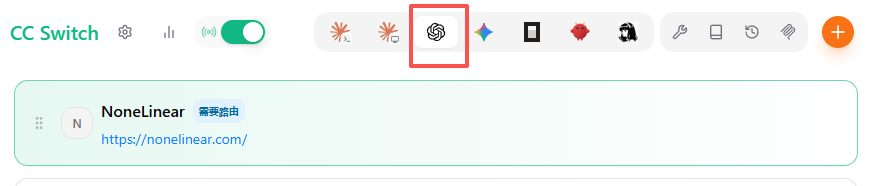
第 2 步:配置 NoneLinear 供应商
在供应商编辑页填写以下信息: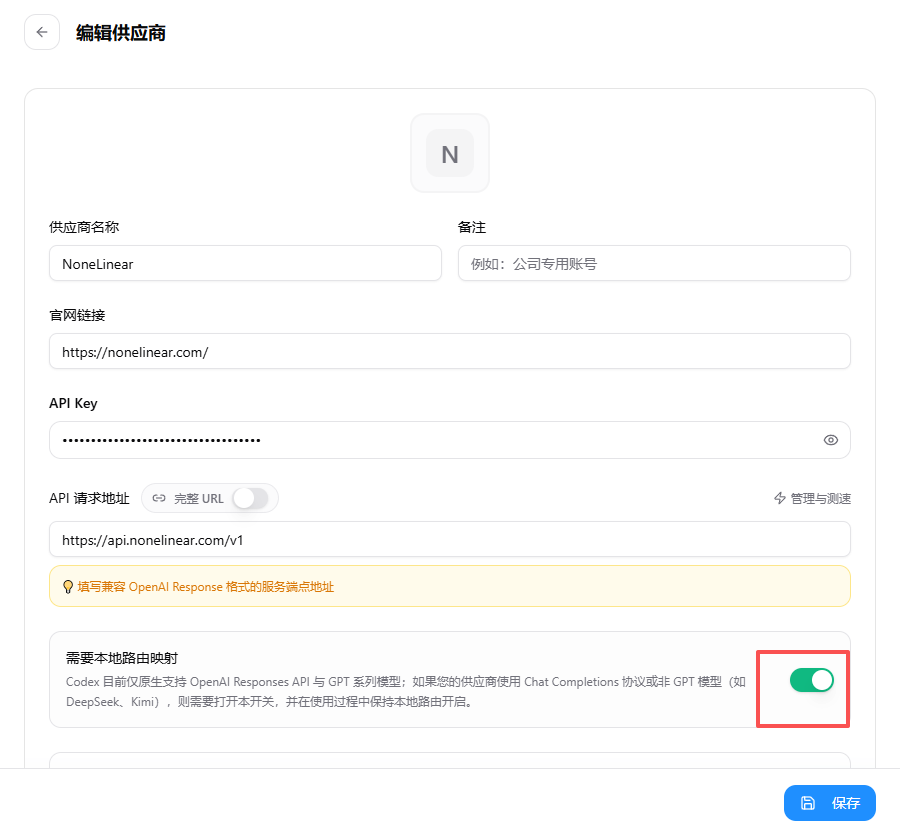
第 3 步:添加模型映射
在 模型映射 中添加要在 Codex App / CLI 里使用的模型:
如需配置多个模型,可逐行添加。模型 ID 必须与 NoneLinear 模型列表 中的名称完全一致。
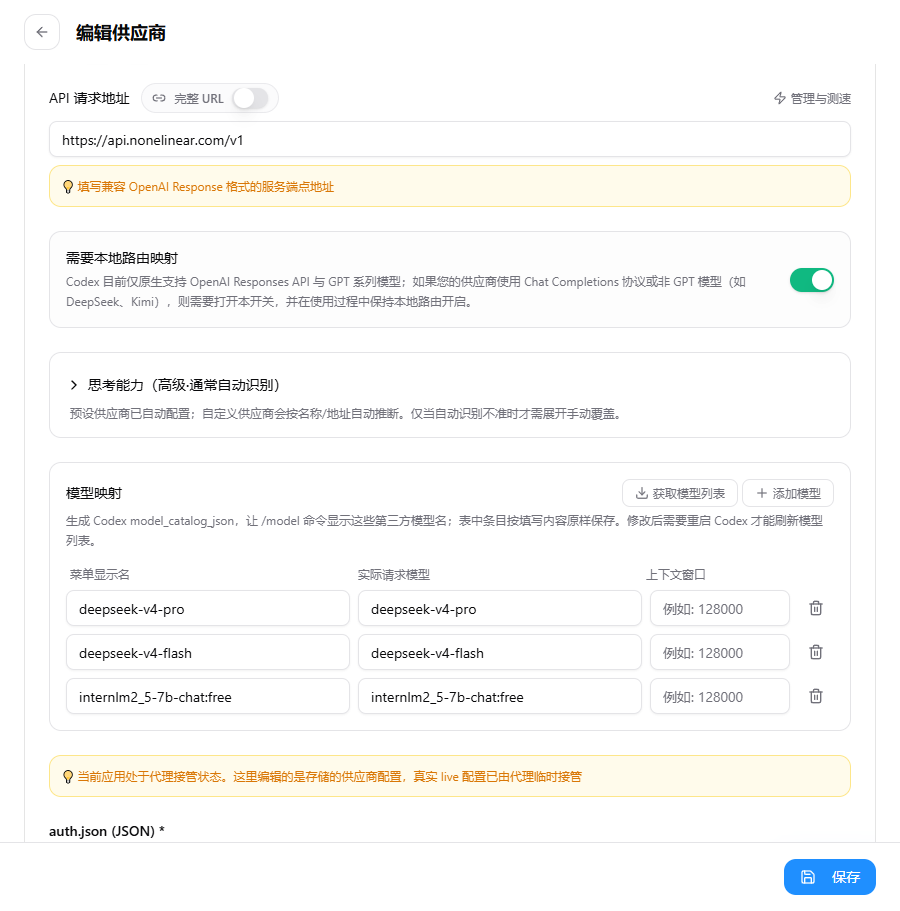 新版 cc-switch 也支持在配置页直接点击 获取模型列表,自动拉取 NoneLinear 可用模型并在下拉框中选择:
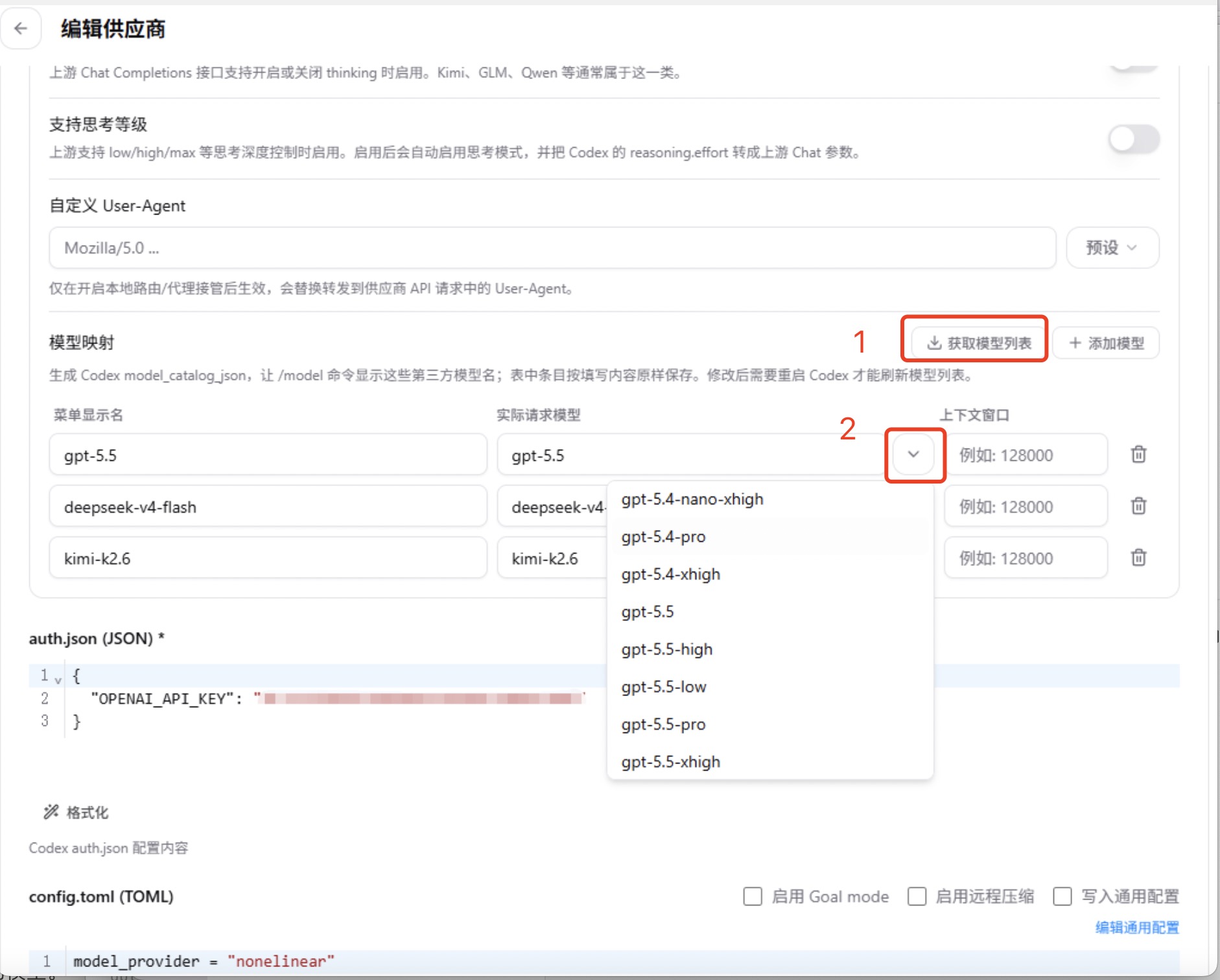 配置完成后点击 保存 并启用该配置,然后按验证配置确认接入成功。
Token 消耗注意事项
Codex App / CLI 是编程 Agent,而非普通聊天窗口。每次请求的账单 token 按完整上下文计算,包含系统提示词、工具定义、会话状态、历史消息,以及 Agent 自动读取的目录结构、文件片段和命令输出。 因此在大型项目或长会话中,哪怕只发一句简单问候,也会附带大量上下文,消耗远多于普通聊天的输入 token。 首次测试建议在空目录或小型项目下进行,发送“请只回复 OK”之类简单指令即可,避免一开始就在大型代码仓库中测试。验证配置
三种配置方式的验证方法相同,按你使用的客户端对应测试即可(建议在空目录或小项目下测试,原因见Token 消耗注意事项)。Codex App
重新打开 Codex App,新建对话或进入项目目录,发送一条简单测试消息,例如: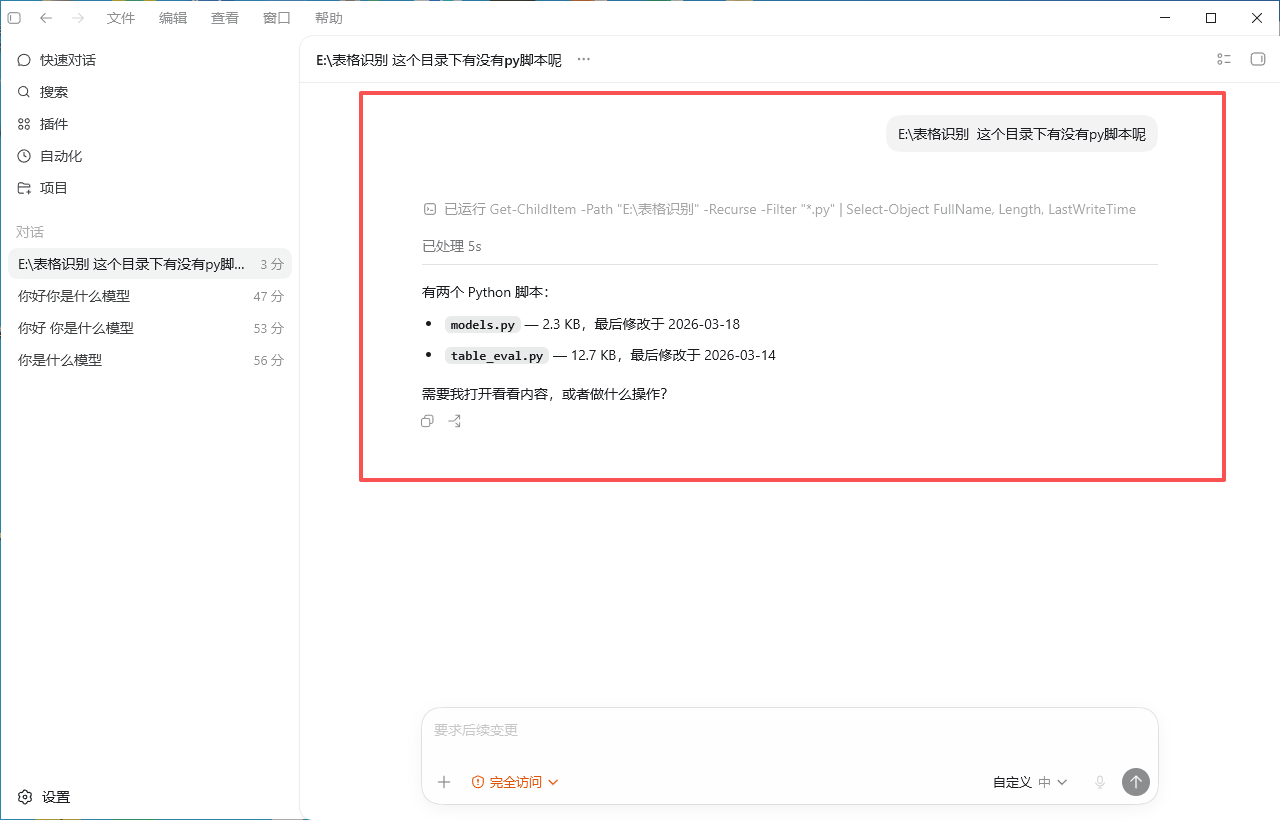
Codex CLI
重新打开终端,进入项目目录并运行:常见现象排查说明
以下说明通过 cc-switch 接入 Codex App / CLI 时的两个常见现象(截图中的
gpt-5.5、deepseek-v4-flash、kimi-k2.6 仅为示例模型名)。为什么 API 明细里会出现未配置的 gpt-5.4-mini
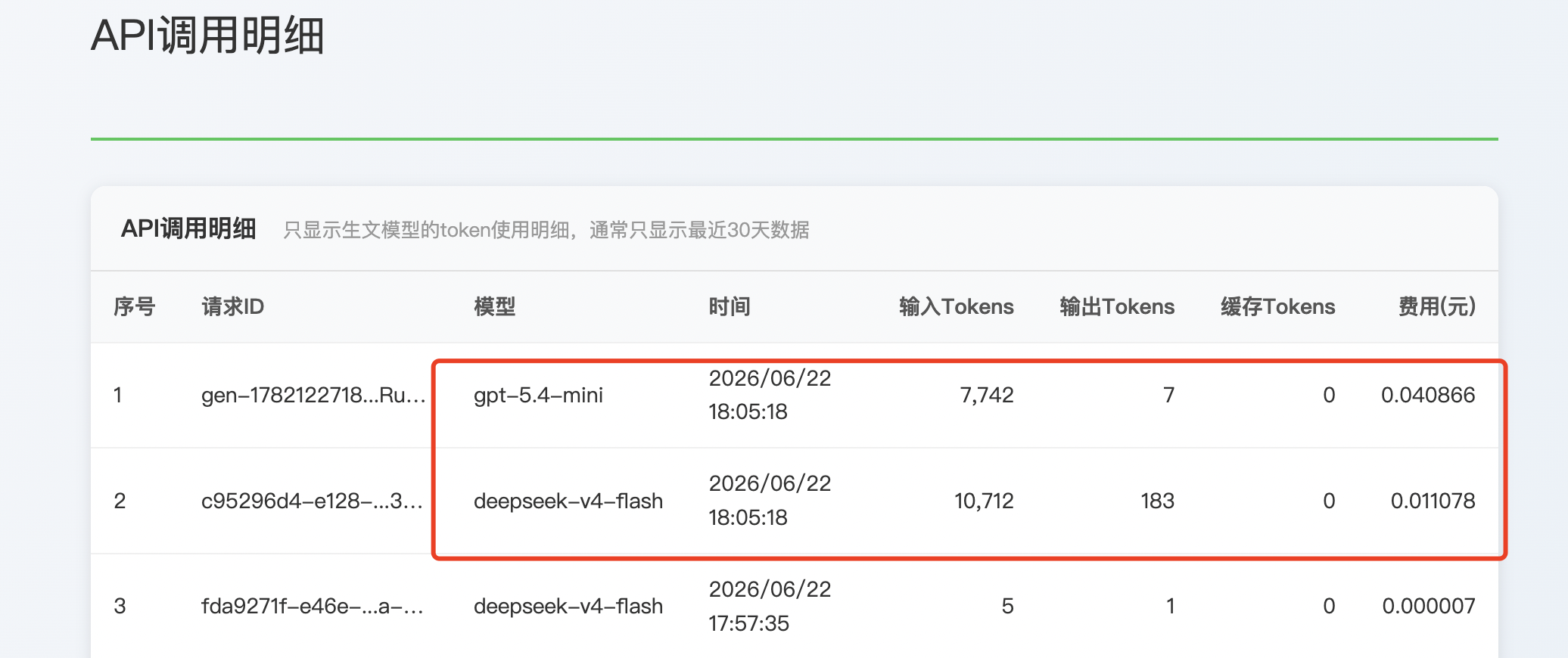
该现象仅出现在 Codex App 中。gpt-5.4-mini 是 OpenAI 官方在 Codex App 底层写死的后台辅助模型。当 Codex App 读取项目文件、检索代码或整理上下文时,会自动发起 gpt-5.4-mini 请求,不受 cc-switch 模型列表或界面当前所选模型的影响。
NoneLinear 会正常接收并处理这些辅助请求,因此你会在调用明细里看到 gpt-5.4-mini 的记录。如下图所示,主对话回答使用的是你在 cc-switch 中配置的模型,而 gpt-5.4-mini 则是 Codex App 自动并发调用的子任务模型:
为什么 Codex CLI 能显示自定义模型,Codex App 只显示内置选项
在相同的 cc-switch 配置下,Codex CLI 可以正常列出你配置的自定义模型(下图中的模型名仅为示例):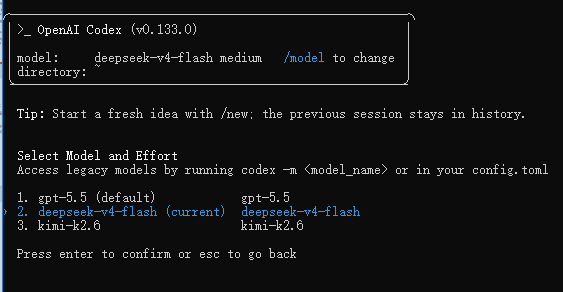 但 Codex 桌面端的模型下拉框目前是前端写死的,不支持动态读取自定义模型列表,界面上只会显示官方的 GPT-5.5 系列与“极低、低、中、高、超高、最高”等推理强度选项:
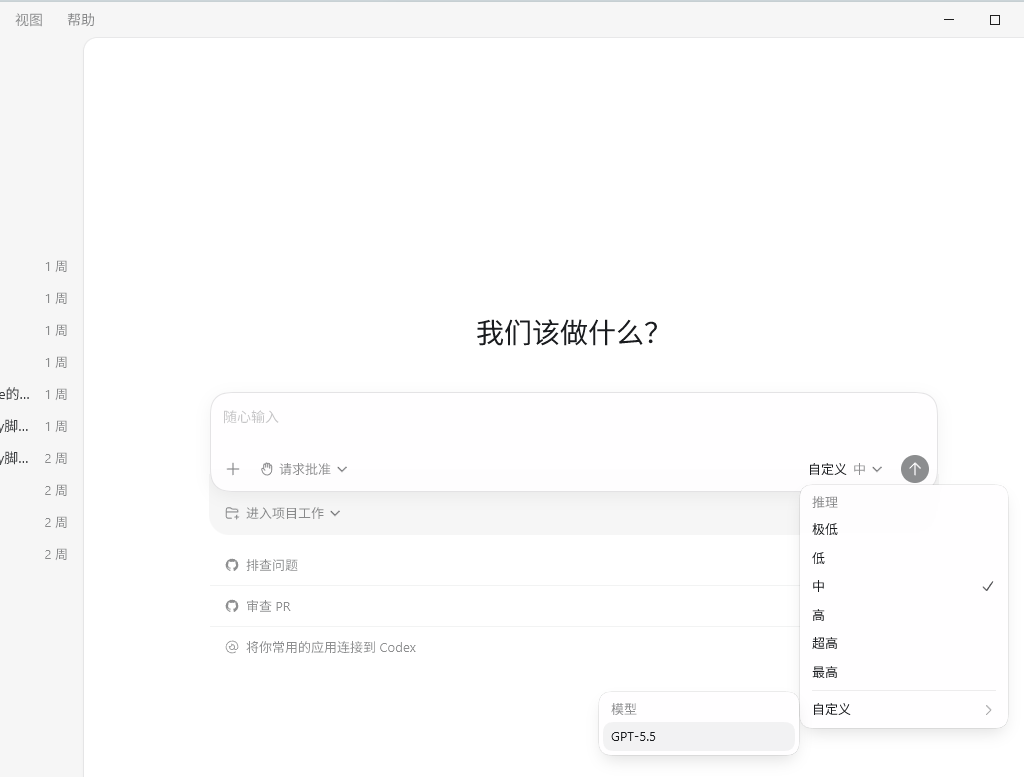 界面只显示 GPT-5.5 并不影响 cc-switch 配置生效——实际请求仍会走 cc-switch 中已启用的模型(默认使用列表中的第一个模型)。
如果同一台电脑上同时安装了 Codex CLI 和 Codex App:在 Codex CLI 中切换模型后,重新打开 Codex App 并新建对话窗口,新窗口就会跟随使用 CLI 刚切换的模型;而旧对话窗口则会继续沿用原来的模型。