{
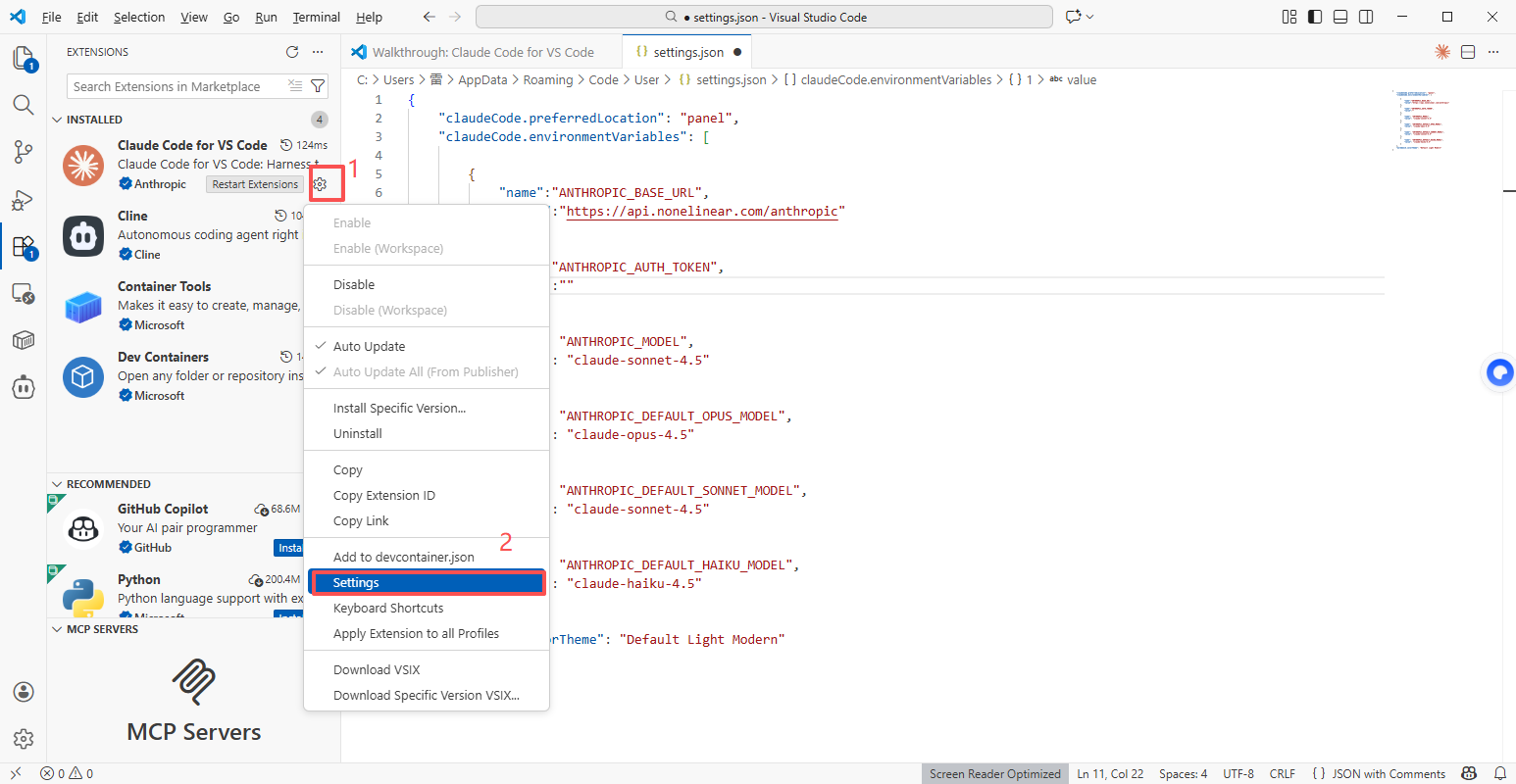
    "claudeCode.preferredLocation": "panel",
    "claudeCode.environmentVariables": [

        {
            "name":"ANTHROPIC_BASE_URL",
            "value":"https://api.nonelinear.com.cn/anthropic"
        },
        {
            "name":"ANTHROPIC_AUTH_TOKEN",
            "value":"你的 NoneLinear API Key"
        },
        {
            "name": "ANTHROPIC_MODEL",
            "value": "gpt-5.5"
        },
        {
            "name": "ANTHROPIC_DEFAULT_OPUS_MODEL",
            "value": "claude-opus-4.8"
        },
        {
            "name": "ANTHROPIC_DEFAULT_SONNET_MODEL",
            "value": "gpt-5.5"
        },
        {
            "name": "ANTHROPIC_DEFAULT_HAIKU_MODEL",
            "value": "deepseek-v4-pro"
        },
        {
            "name": "CLAUDE_CODE_ATTRIBUTION_HEADER",
            "value": "0"
        }
    ],
    "workbench.colorTheme": "Default Light Modern"
}

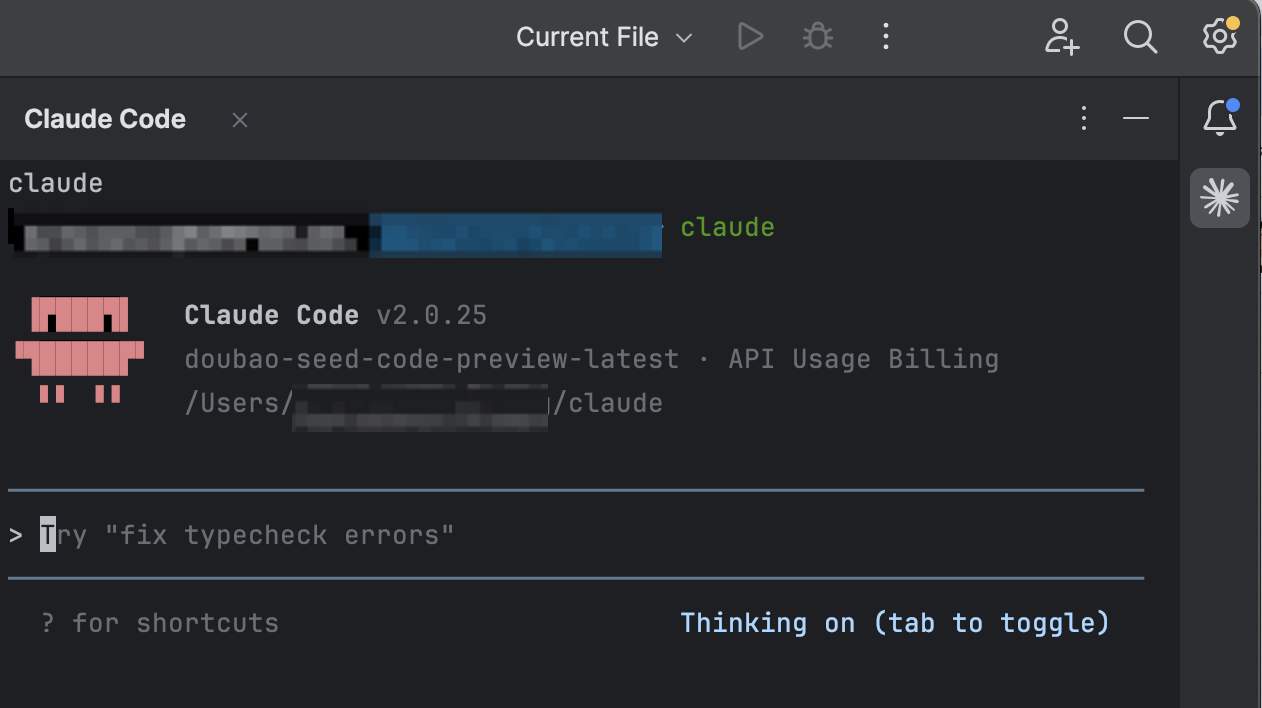
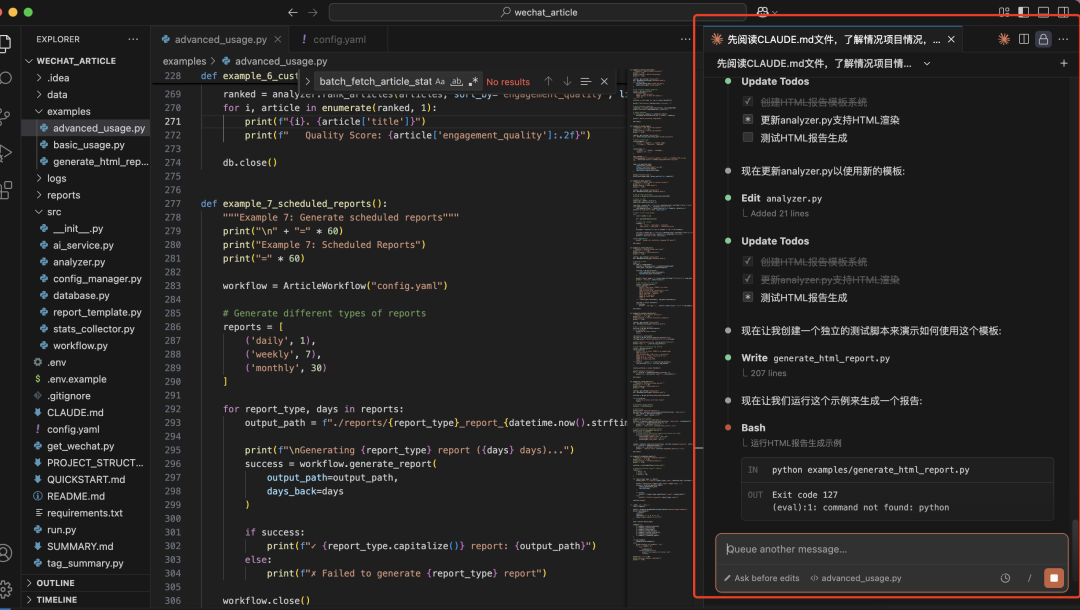
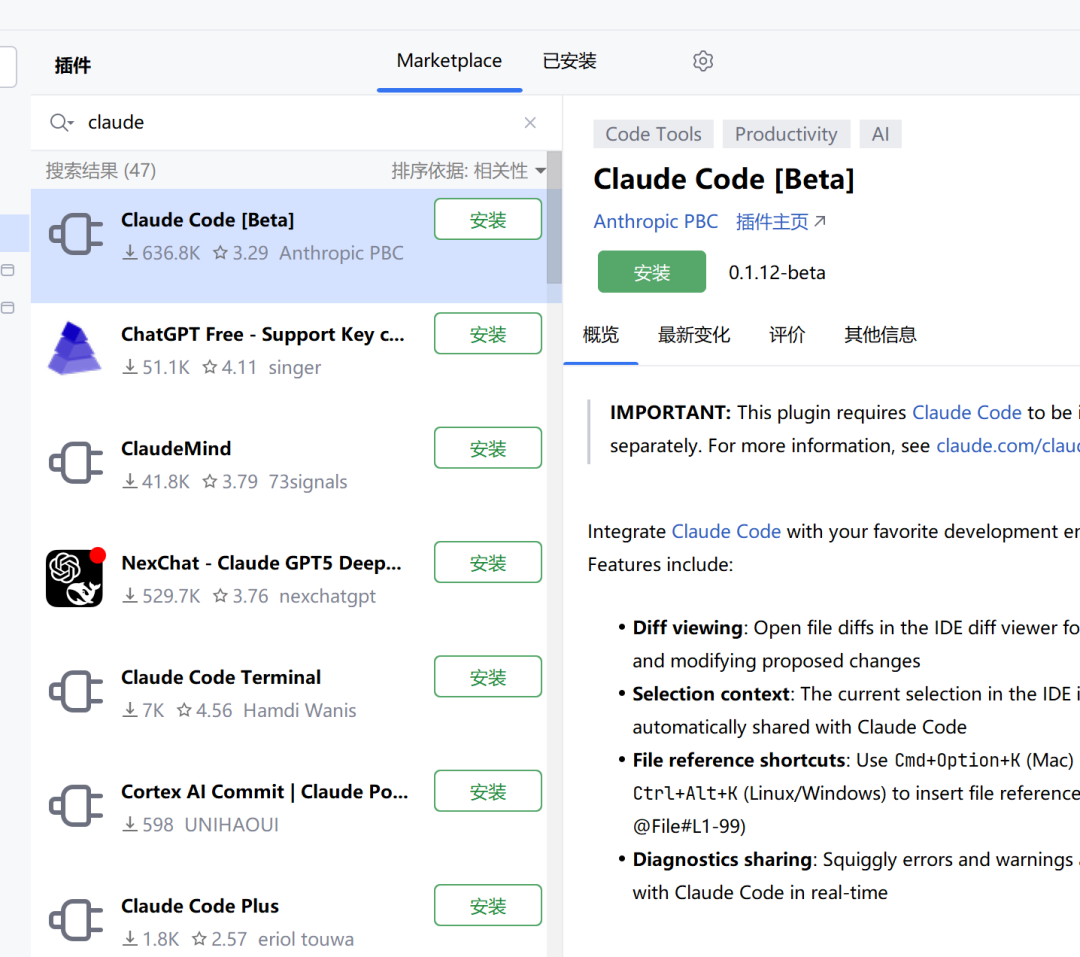 单击 Claude Code 图标,进入 Claude Code 页面开始使用。