准备好 NoneLinear API Key。Windows 或手动配置方式需先安装并登录 WorkBuddy;macOS 一键配置会在未安装时自动下载安装。下面三种方式任选一种即可。
一键配置支持一次添加或更新多个模型。同一批使用一个 API Key,每个模型分别发送一次正常计费的简短请求,全部验证成功后才备份并写入;任一模型失败,本批次不写入。
Windows 一键配置
开始前,等待任务结束,再从 Windows 右下角托盘退出 WorkBuddy。1. 打开 PowerShell,运行命令
在 Windows 开始菜单搜索 PowerShell,运行以下命令:NoneLinear WorkBuddy Setup 0.2.0 (Windows) 后,在菜单中输入 1(Add / update models)并按回车。
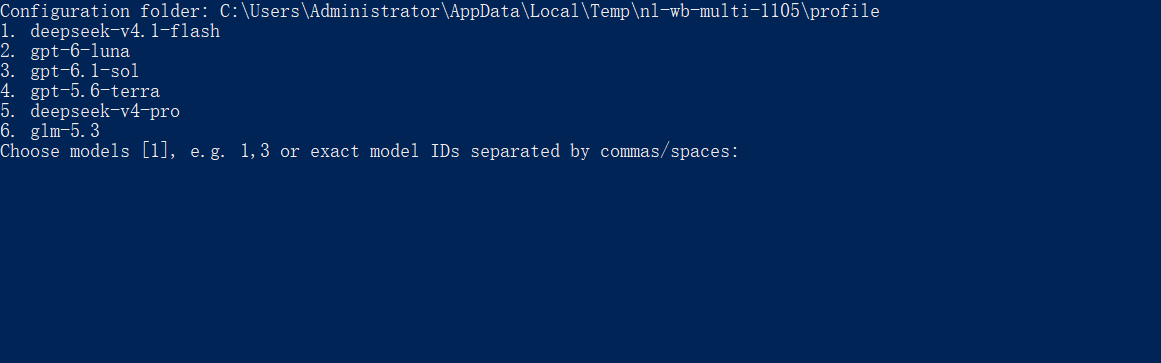
下面以同时添加 deepseek-v4.1-flash 和 gpt-6-luna 为例。
 查看大图
2. 选择模型,输入 API Key
输入多个模型序号或完整模型 ID,用逗号或空格分隔,例如1,3,6。也可以混合输入,如 1,gpt-6-luna,或直接填写列表外的完整模型 ID。重复选择会自动合并;直接按回车只选 deepseek-v4.1-flash。
默认列表如下,可同时选择多个:
脚本会逐个检查所选模型的连通性和工具调用,显示每项“通过”或“失败”;全部通过后才统一写入。失败时会列出模型 ID,请按报错处理或移除失败项后重试。脚本会开启“工具调用”、关闭“自定义协议”;更新已有模型时,其余高级选项保持不变。如模型支持图片输入或推理模式,可在配置后进入 WorkBuddy 的 设置 → 模型 按需勾选。
 查看大图
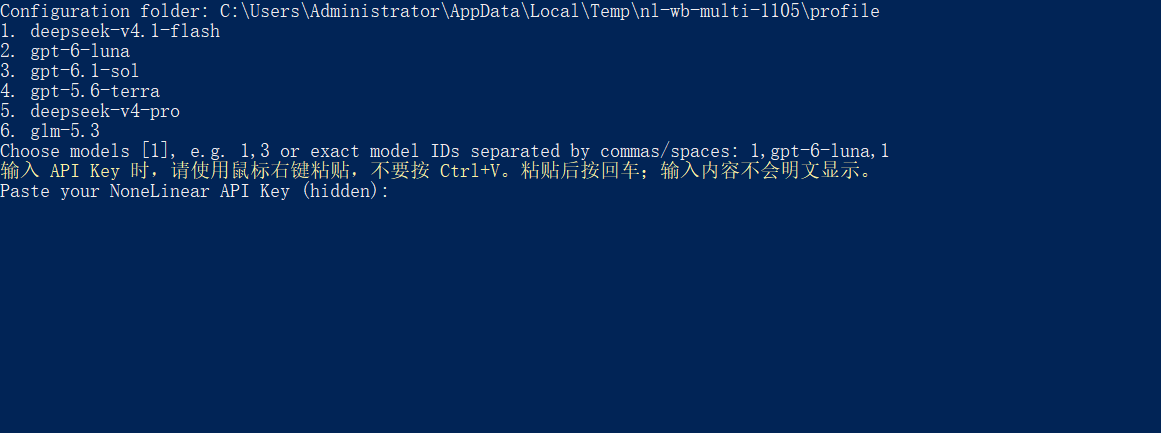
出现
Paste your NoneLinear API Key (hidden) 提示时,请用鼠标右键粘贴,不要按 Ctrl+V,粘贴后按回车(Key 不会明文显示,部分窗口会显示星号)。
 查看大图
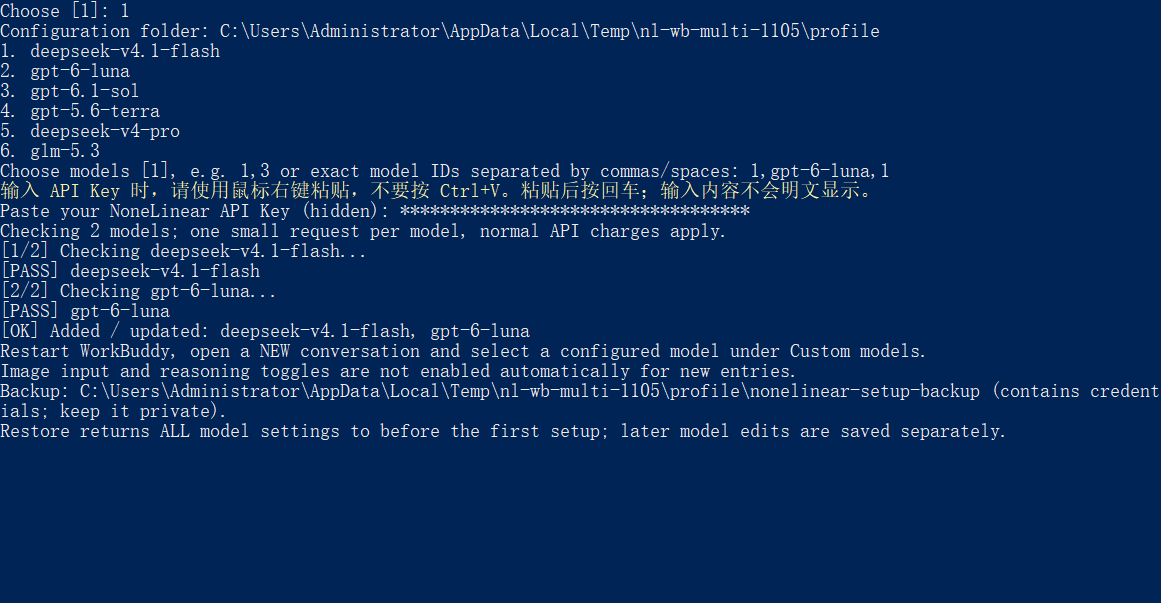
3. 选择模型并验证
每个模型显示[PASS],并看到 [OK] Added / updated: 和本次所选的模型列表,表示检查通过且配置已保存。下图中,重复选择的 deepseek-v4.1-flash 已自动合并,实际检查并保存了两个模型。
 查看大图
- 打开 WorkBuddy(首次使用按提示登录),点击 新建任务。
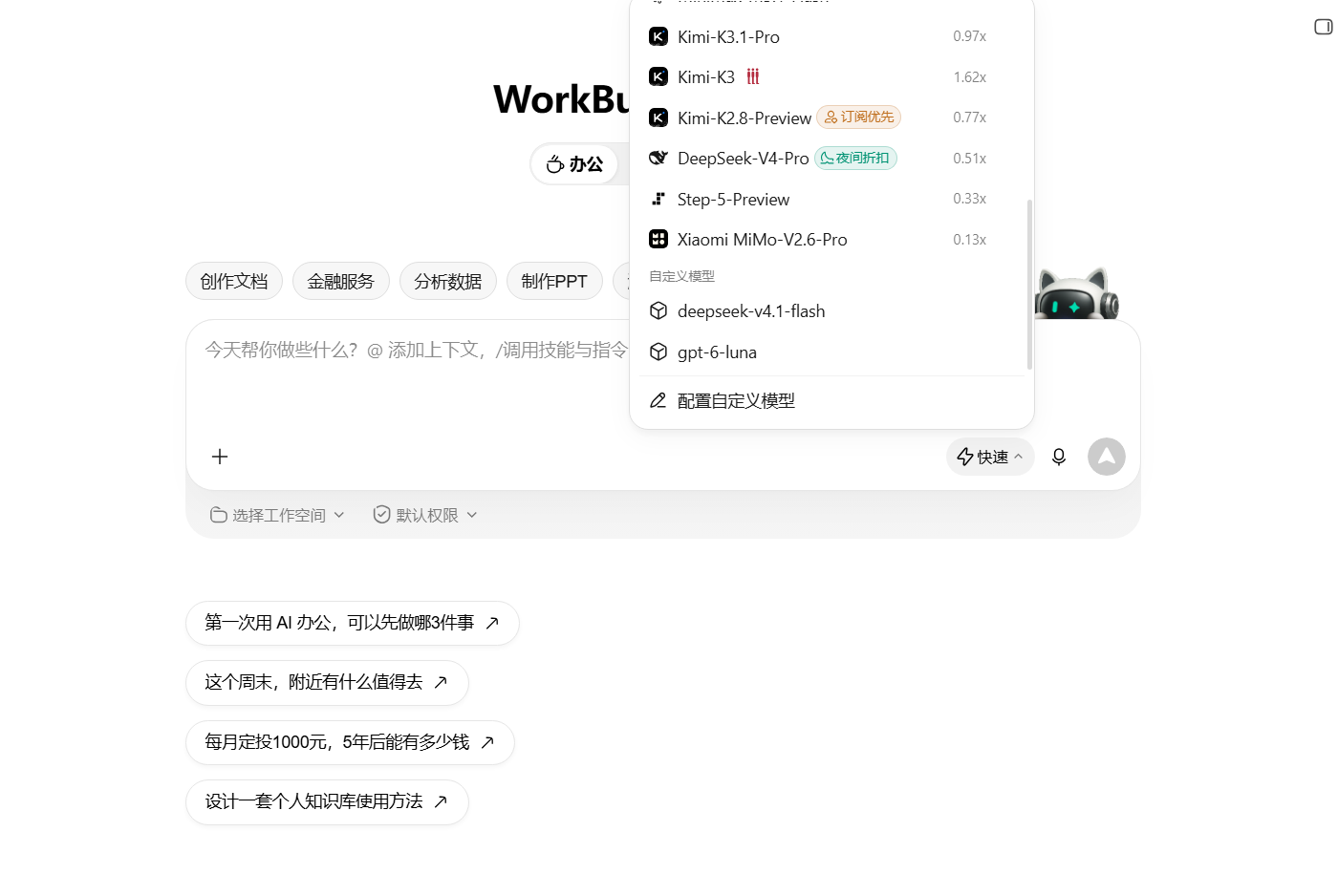
- 展开输入框下方的模型选择器,在 自定义模型 / Custom models 分组下选择刚配置的模型。
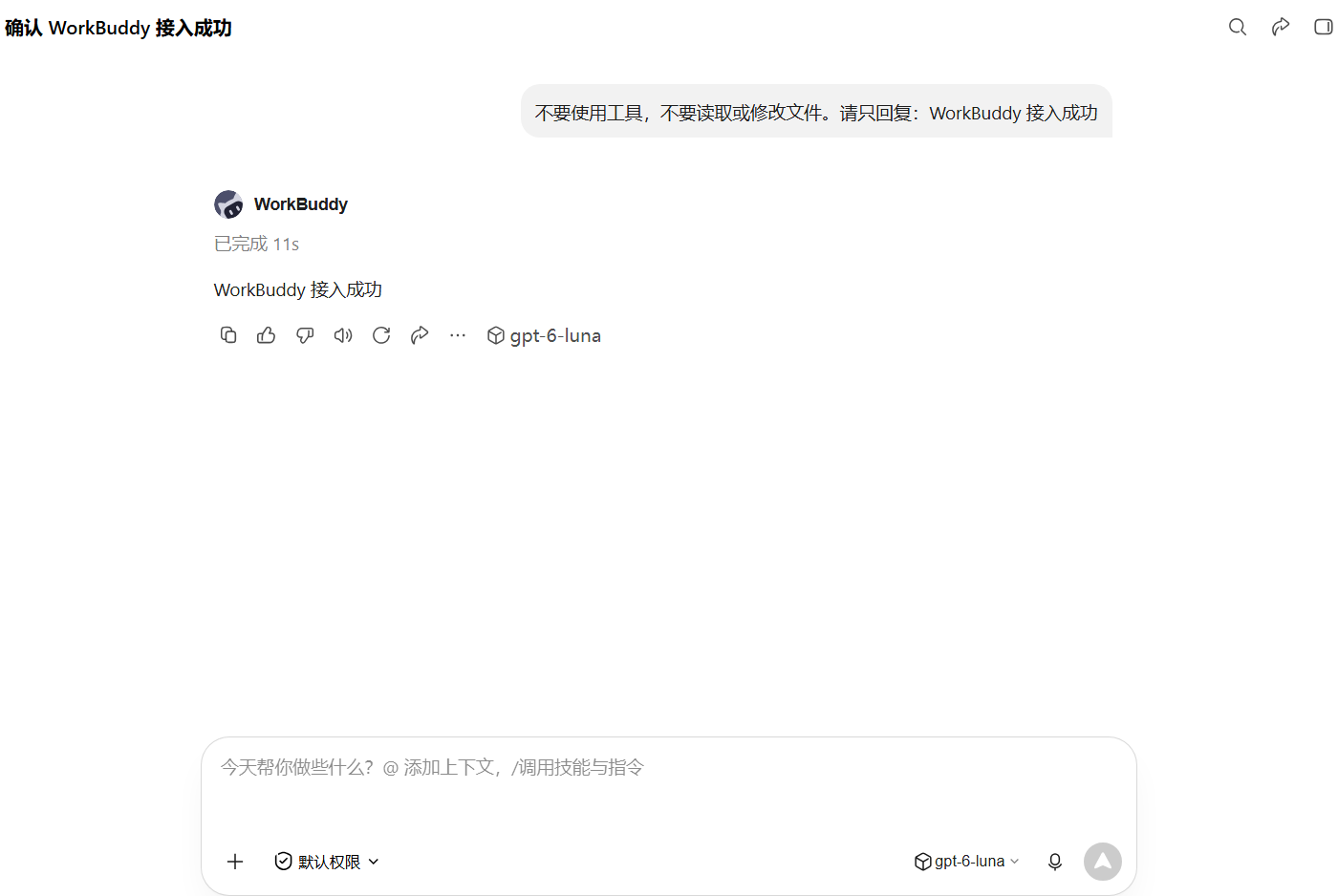
- 发送一条简单消息,收到回复后核对消息底部显示的模型名称。
 查看大图
 查看大图
更新或恢复(可选)
配置成功后可直接使用,只有需要调整或撤销配置时才执行以下操作。 从 Windows 右下角托盘退出 WorkBuddy,再次运行本节开头的完整 PowerShell 命令:
配置通常保存在用户目录的
.workbuddy/models.json,备份也在该目录下;设置了自定义目录时,以脚本显示的路径为准。配置与备份可能含 Key,请勿公开分享。
Windows 配置遇到问题
仍无法解决时,向技术支持提供系统、WorkBuddy 版本、模型 ID 和报错信息,不要发送 Key。
macOS 一键配置
支持 macOS 12 及以上版本,Apple 芯片和 Intel 均可使用。未安装 WorkBuddy 时会自动下载官方安装包,校验签名后安装到当前用户的~/Applications;已安装时直接复用,不自动升级。
1. 打开终端,运行一键配置命令
如果 WorkBuddy 已在运行,先从顶部菜单栏退出;然后在终端复制并运行下面的整条命令:1 时,如未安装 WorkBuddy,会先自动安装,再继续选择模型。添加模型、更新和恢复都从这个菜单操作。
2. 选择模型,输入 API Key
在操作菜单中选择1(添加或更新配置),再输入多个序号或完整模型 ID,用逗号或空格分隔,例如 1,3,6 或 1,gpt-6-luna。也可填写列表外的完整模型 ID;重复选择会自动合并,直接按回车只选 deepseek-v4.1-flash。
默认列表如下,可同时选择多个:
脚本会逐个检查所选模型的连通性和工具调用,显示每项“通过”或“失败”;全部通过后才统一写入。失败时会列出模型 ID,请按报错处理或移除失败项后重试。脚本会开启“工具调用”、关闭“自定义协议”;更新已有模型时,其余高级选项保持不变。如模型支持图片输入或推理模式,可在配置后进入 WorkBuddy 的 设置 → 模型 按需勾选。
出现
粘贴 NoneLinear API Key(隐藏输入) 提示时,粘贴 Key 并按回车。终端不会显示字符或星号,无需重复粘贴。
3. 选择模型并验证
看到配置成功: 和本次所选的模型列表后,按以下步骤验证:
- 打开 WorkBuddy(首次使用按提示登录),点击 新建任务。
- 展开输入框下方的模型选择器,在 自定义模型 / Custom models 分组下选择刚配置的模型。
- 发送一条简单消息,收到回复后核对消息底部显示的模型名称。
更新或恢复(可选)
退出 WorkBuddy,再次运行本节开头的完整一键配置命令,仍然会进入同一个菜单:
只有需要撤销配置时才选
2,正常使用不需要恢复。恢复配置不会卸载 WorkBuddy。
配置通常位于 ~/.workbuddy/models.json,备份也在该目录下;如果设置了 WORKBUDDY_CONFIG_DIR 或 CODEBUDDY_CONFIG_DIR,以脚本显示的路径为准。配置与备份可能含 Key,请勿公开分享。
macOS 配置遇到问题
仍无法解决时,向技术支持提供 macOS、WorkBuddy 版本、模型 ID 和报错信息,不要发送 Key。
手动配置
如果你希望在图形界面中手动添加,或想了解底层配置项,可参考以下步骤(已完成一键配置的用户可跳过;截图仅示意入口位置,模型名称以正文为准)。1. 下载 WorkBuddy
打开 WorkBuddy 下载页,根据电脑系统选择对应安装包。Windows 用户选择 Windows x64;macOS 用户根据芯片类型选择 Apple 芯片或 Intel 版本。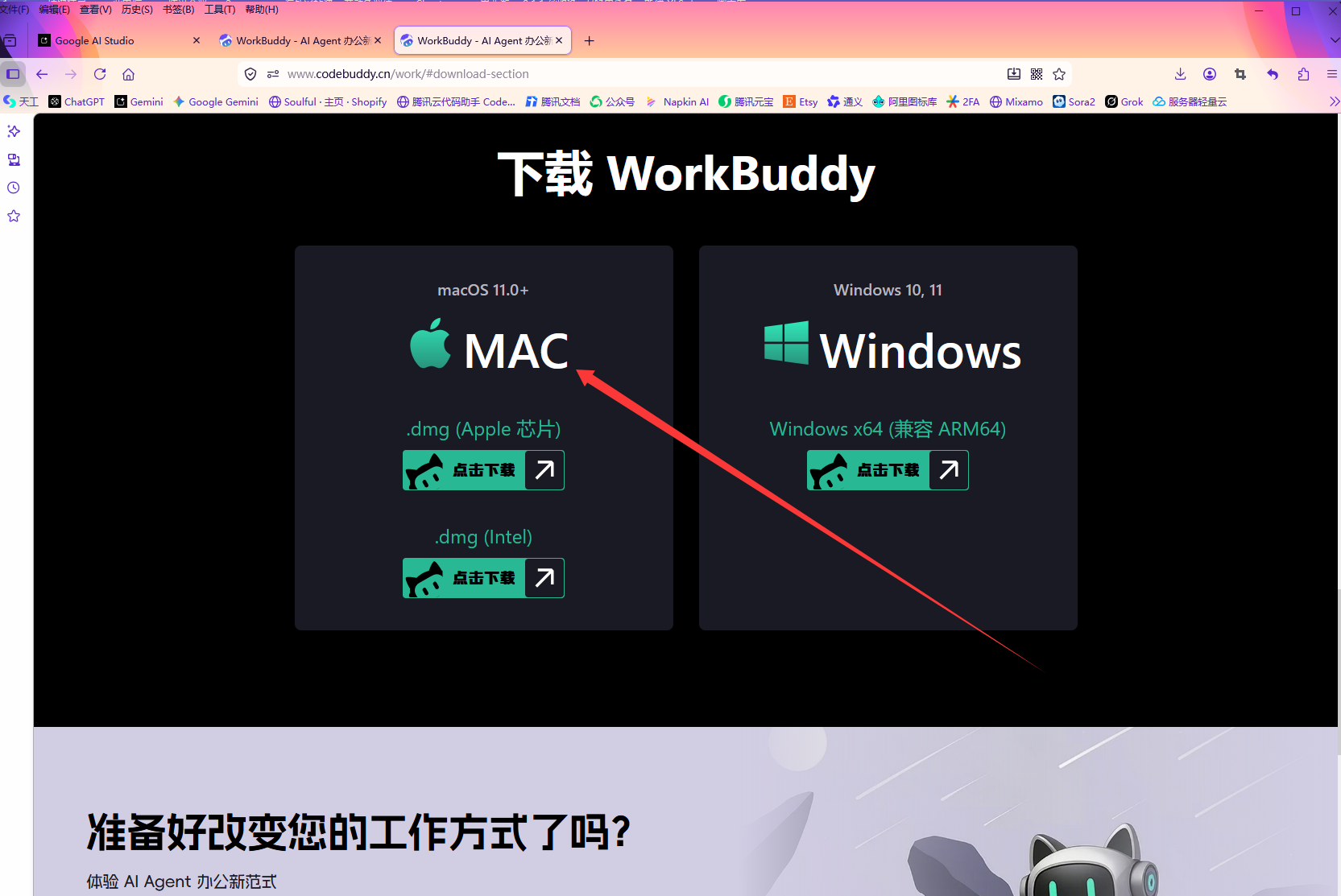
2. 安装并同意协议
运行安装包,勾选 我同意此协议,点击 下一步 完成安装。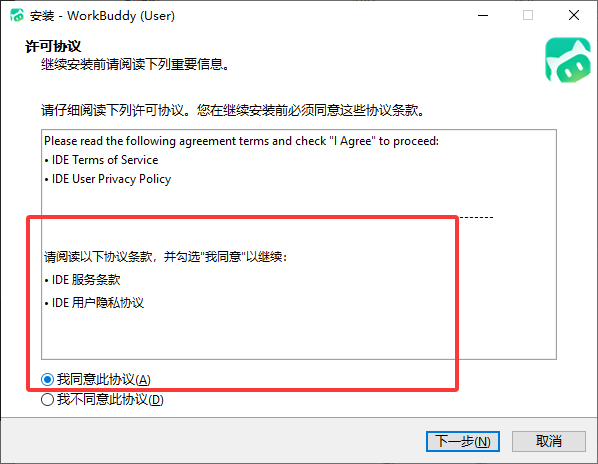
3. 进入模型配置
打开 WorkBuddy,进入 设置 → 模型,在 自定义模型 区域点击 添加模型。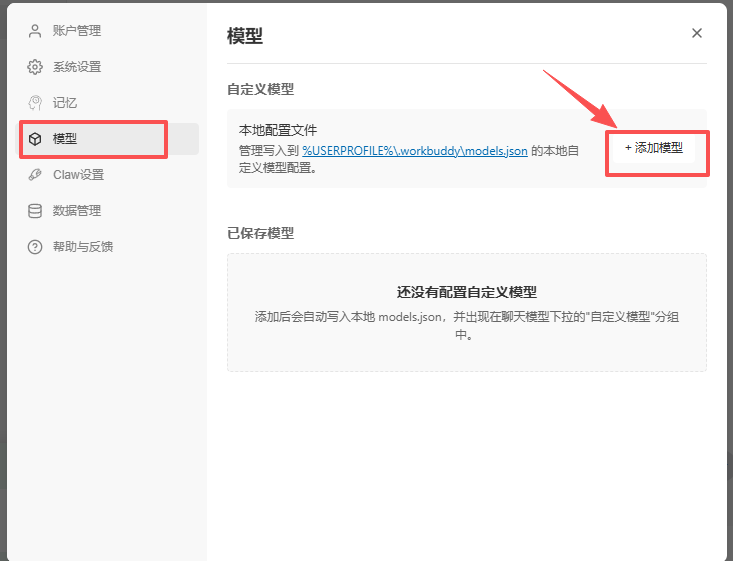
4. 选择自定义提供商
在 添加模型 弹窗中,展开 提供商 下拉框,选择 自定义 / Custom。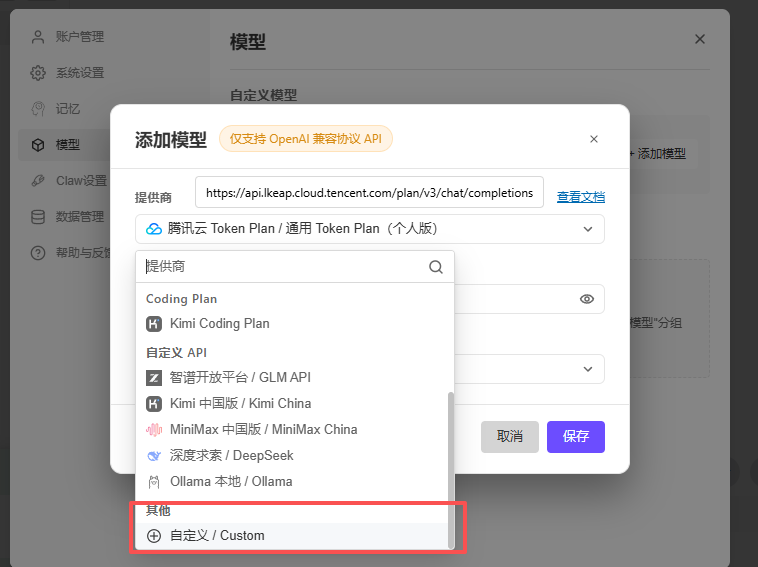
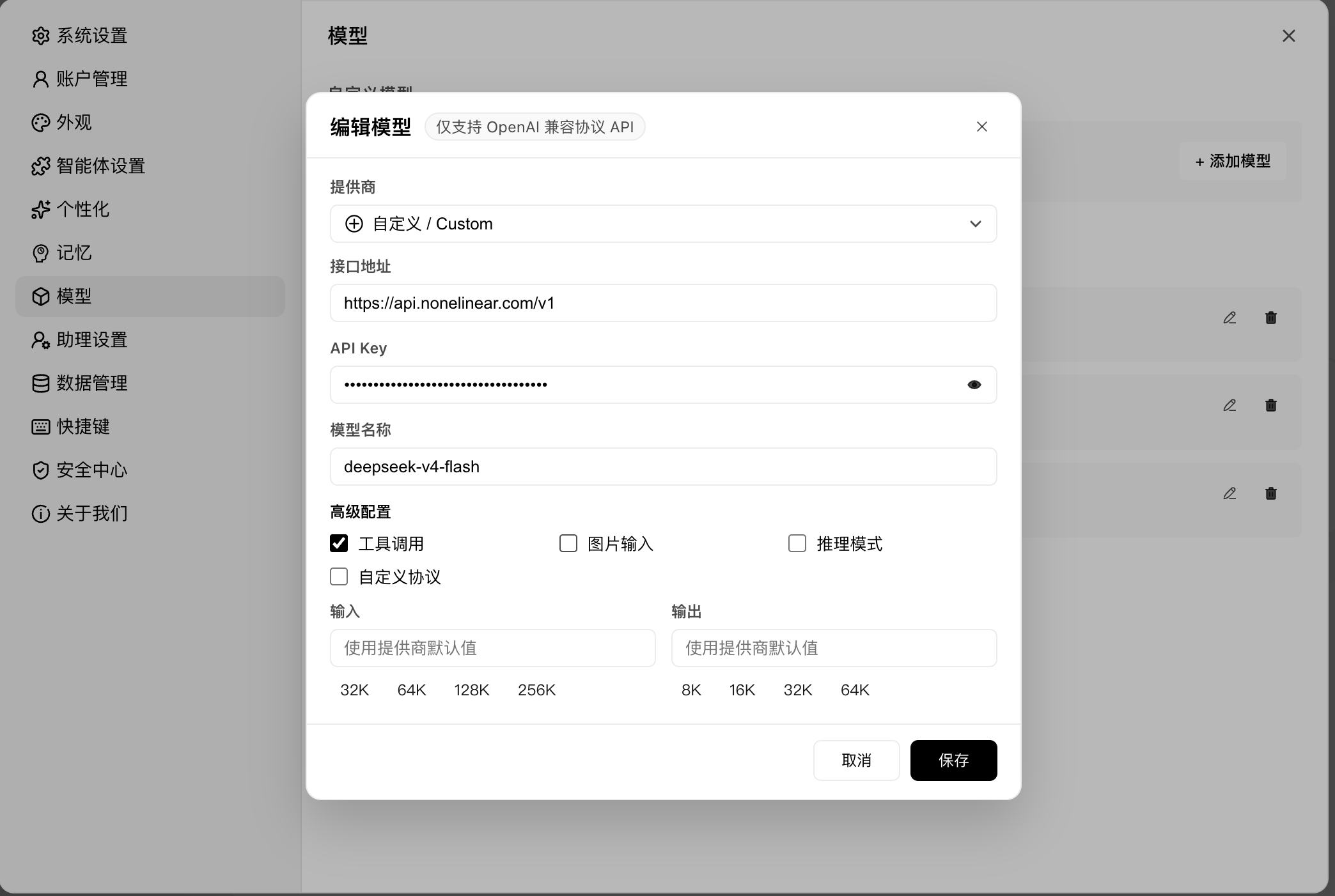
5. 填写 NoneLinear API 信息
选择自定义提供商后,填写以下信息:
在 高级配置 中,可按模型能力勾选:
填写完成后点击 保存。
6. 在对话中选择 NoneLinear 模型
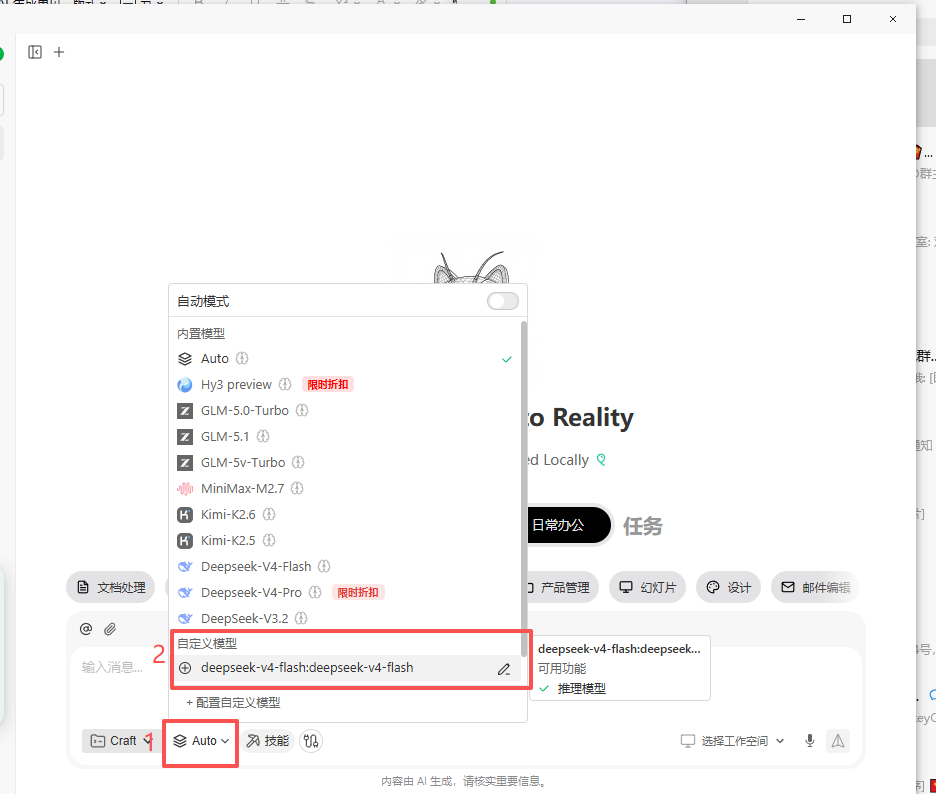
回到 WorkBuddy 主界面,展开底部模型选择器,在 自定义模型 分组下选择刚添加的模型(例如deepseek-v4.1-flash)。
发送一条测试消息,若模型能正常回复,说明接入成功。
常见问题
接口地址应该填 Base URL 还是完整路径?
在 接口地址 字段中直接填写 NoneLinear 的 Base URL 即可:/chat/completions。
模型名称应该怎么填?
模型名称必须与 NoneLinear 模型列表 中的模型 ID 完全一致(注意区分大小写、连字符和版本号),例如deepseek-v4.1-flash。
配置后没有输出怎么办?
请依次排查以下三项:- API KEY 是否完整复制,首尾有没有多余空格。
- 接口地址是否为
https://api.nonelinear.com.cn/v1(末尾不要带/chat/completions)。 - 对话框底部当前选中的模型是否已切换到 自定义模型 分组下刚添加的模型。