
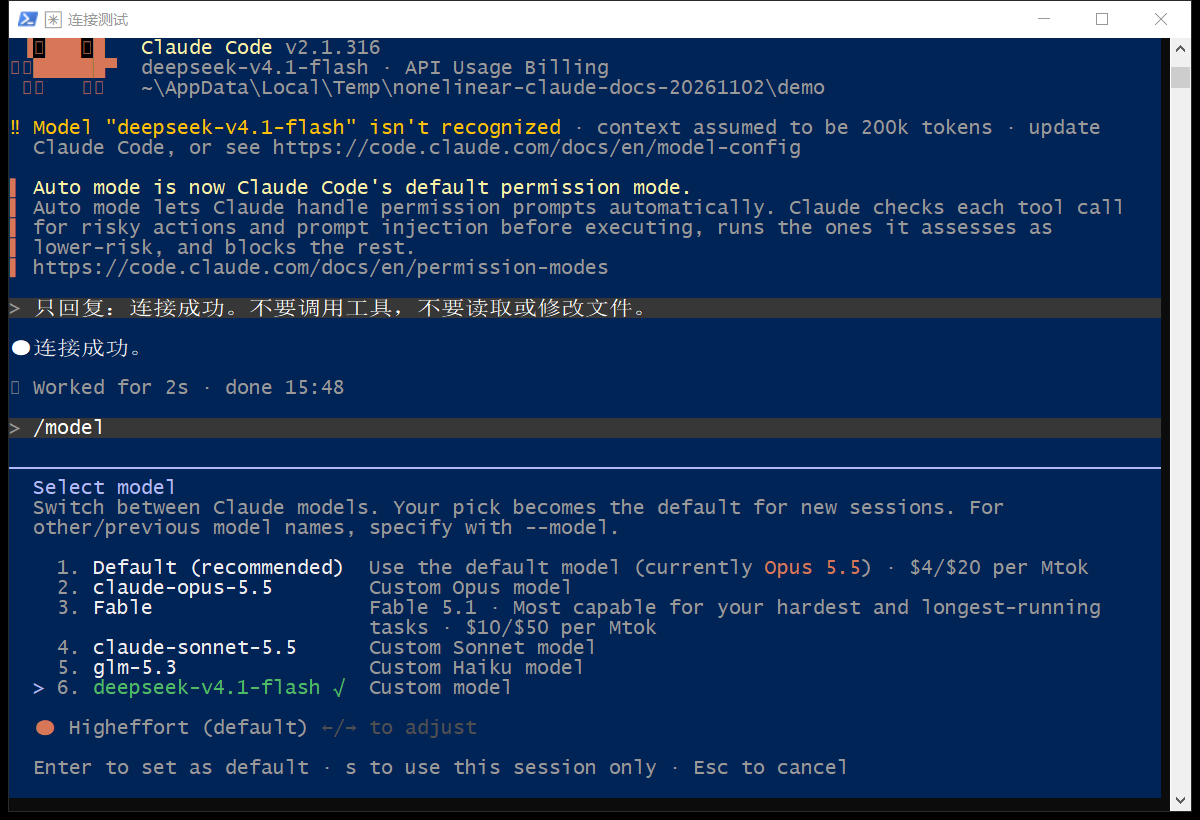
 一键脚本配置的默认模型
deepseek-v4.1-flash 在图中作为独立选项显示,勾号表示当前选择。Custom Sonnet model、Custom Opus model、Custom Haiku model 分别来自配置文件中的三个模型槽位;具体值见脚本写入的配置。
菜单第一项
Default (recommended) 是客户端自身的默认选项,不等于一键脚本配置的默认模型。要使用 deepseek-v4.1-flash,请选择这个明确的模型 ID。菜单中的其他内置型号和价格也不代表 NoneLinear 的可用模型或计费价格,请以控制台为准。当前会话与后续会话
此版本菜单提示:按回车保存为后续会话的默认选择;按s 仅用于当前会话;按 Esc 取消。其他客户端版本请按各自界面提示操作。
切换后发送一条简短消息,并在控制台调用明细核对实际模型。出现在菜单里,只表示客户端识别了该配置,不代表当前账号一定可以调用。
修改配置文件后如何生效
修改~/.claude/settings.json 中的模型配置后,退出当前 Claude Code,再重新执行 claude。
如果启动时仍是其他模型,检查启动命令中是否带了 --model,以及 /model 中保存的选择。先在菜单中选择要用的完整模型 ID,再发消息验证;不必反复重装客户端。